Vous créez des campagnes dans l’outil de campagnes.
Pour créer une campagne, cliquez sur le bouton Créer une campagne.
Si vous travaillez pour une agence, vous devez d'abord sélectionner un client.
Suivez les étapes de l’outil de campagne pour choisir le marché, le type de campagne et les produits publicitaires en fonction de vos besoins.
Étape 1 - options de campagne. L’outil de campagne vous guide à travers quelques étapes qui présentent différentes options parmi lesquelles vous devrez choisir. Dans cet exemple, l’utilisateur peut choisir entre différents types de publicités.
À chaque étapes, différentes options sont offertes.
Vos sélections aboutiront à un ou plusieurs produits ou emplacements correspondant aux choix que vous avez effectués. Les premiers produits présentés sont les produits recommandés.
Si vous faites défiler vers le bas, vous pourrez voir tous les produits disponibles.
Sélectionnez le produit qui vous convient. Faites attention à les description du produit.
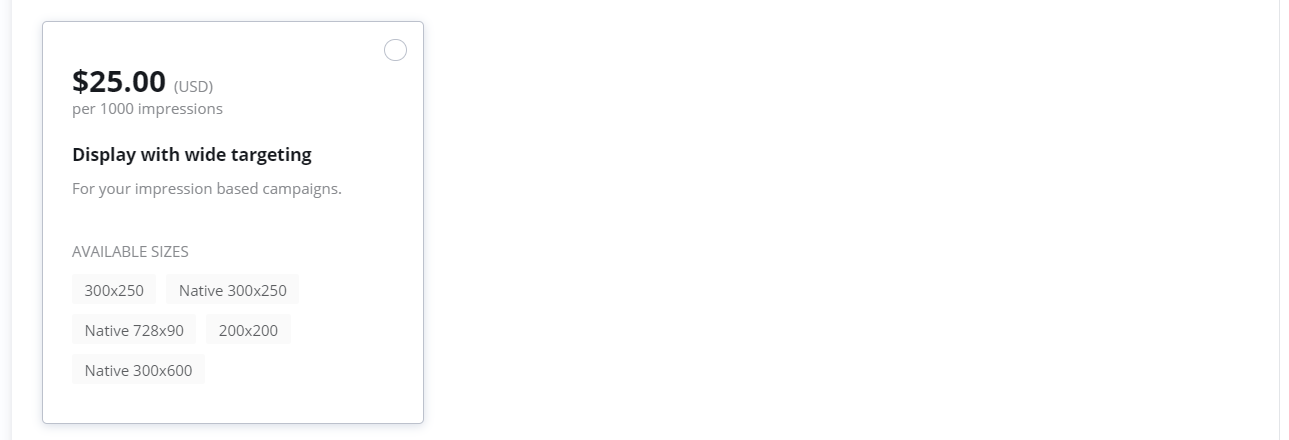
Modèles de prix Prix pour 1000 impressions (CPM - Coût par mille) : Vous achetez des impressions pour rejoindre un maximum d’utilisateurs.
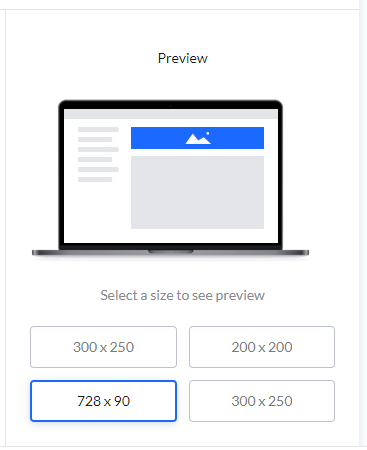
Lorsque vous sélectionnez un produit, vous pouvez prévisualiser les tailles/emplacements publicitaires disponibles dans le panneau latéral.
Pour passer à la prochaine étape, cliquez sur Suivant.
Planification et budget
La planification et le budget constituent souvent l'étape 2 de l'assistant de campagne. N'oubliez pas que, selon le produit que vous avez sélectionné, vos options pour chaque étape peuvent varier.
Mode de paiement - vos options de paiement.
Choisissez entre Pré-paiement ou Demande de facturation comme mode de paiement.
Pré-paiement / Paiement par facture
En pré-paiement, vous payez à l'avance par carte, mais vous ne payez que pour les impressions ou clics réellement livrés. Si la campagne ne livre pas le montant payé, vous recevrez un remboursement.
En mode facturation, vous êtes facturé au début de chaque mois pour les impressions livrées.
Vous définirez la date de début et la date de fin. Vous pourrez toujours modifier les dates plus tard, du moins jusqu'à ce que vous ayez validé la campagne. Après la validation, seule la date de fin pourra être modifiée.
Payez uniquement pour ce qui a livré
Par exemple, si vous définissez le budget de votre campagne à 900 $, vous paierez 900 $ à l'avance. Dans le cas où la campagne ne génère pas d'impressions ou de clics correspondant à ce montant, vous recevrez un remboursement. Vous ne payez que pour ce qui a été réellement livré.
Inventaire et ajustement du budget
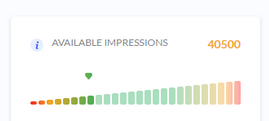
La plateforme vérifie continuellement la disponibilité des impressions entre chaque étape. Si l’inventaire est faible, vous serez informé, et vous pourrez ajuster la durée, le ciblage ou le budget de la campagne, ou contactez votre conseiller.
Options de ciblage
Vous pouvez cibler par géographie, audience ou catégorie, selon le type de campagne sélectionné.
Des options de ciblage supplémentaires, comme le cap de fréquence (limiter le nombre de fois qu’une publicité est vue par un même utilisateur), sont également disponibles.
Créatifs et validation
Une fois le ciblage effectué, vous pouvez ajouter les créatifs immédiatement, ou le faire plus tard. You can Add Creative directly or skip this step and Add Creative later.
Pour une description plus complète des éléments créatifs, consultez la section Créatifs.
Révision - Dernière étape!
Définissez un nom de campagne descriptif et passez en revue votre campagne.
Vous pouvez ensuite enregistrer la campagne comme brouillon ou passer à la caisse directement.
Statut de la campagne
Les campagnes passent par différents statuts, de BROUILLON à ACTIVE une fois la date de début atteinte et le créatif approuvé.
[]
{"slug":"creation-de-campagne"}
{"title":"Cr\u00e9ation de campagne","content":"<p>Vous cr\u00e9ez des campagnes dans l\u2019outil de campagnes.<\/p><p>Pour cr\u00e9er une campagne, cliquez sur le bouton <strong>Cr\u00e9er une campagne<\/strong>.<\/p><p><img src='confluence_import::Screenshot 2024-11-06 at 9.05.09\u202fAM.png' alt='Screenshot 2024-11-06 at 9.05.09\u202fAM.png' \/><\/p><p>Si vous travaillez pour une agence, vous devez d'abord s\u00e9lectionner un client.<\/p><p>Suivez les \u00e9tapes de l\u2019outil de campagne pour choisir le march\u00e9, le type de campagne et les produits publicitaires en fonction de vos besoins.<\/p><ol start=\"1\"><li><p><strong>\u00c9tape 1 - options de campagne<\/strong>.<br \/>L\u2019outil de campagne vous guide \u00e0 travers quelques \u00e9tapes qui pr\u00e9sentent diff\u00e9rentes options parmi lesquelles vous devrez choisir.<br \/>Dans cet exemple, l\u2019utilisateur peut choisir entre diff\u00e9rents types de publicit\u00e9s. <br \/><\/p><p><img src='confluence_import::Screenshot 2024-11-06 at 9.10.19\u202fAM.png' alt='Screenshot 2024-11-06 at 9.10.19\u202fAM.png' \/><\/p><\/li><li><p>\u00c0 chaque \u00e9tapes, diff\u00e9rentes options sont offertes. <\/p><\/li><li><p>Vos s\u00e9lections aboutiront \u00e0 un ou plusieurs produits ou emplacements correspondant aux choix que vous avez effectu\u00e9s.<br \/>Les premiers produits pr\u00e9sent\u00e9s sont les produits recommand\u00e9s.<br \/><\/p><p><img src='confluence_import::Screenshot 2024-11-06 at 9.13.42\u202fAM.png' alt='Screenshot 2024-11-06 at 9.13.42\u202fAM.png' \/><\/p><\/li><li><p>Si vous faites d\u00e9filer vers le bas, vous pourrez voir tous les produits disponibles.<\/p><\/li><li><p>S\u00e9lectionnez le produit qui vous convient.<br \/>Faites attention \u00e0 les description du produit. <\/p><ol start=\"1\"><li><p><strong>Mod\u00e8les de prix<\/strong> <br \/><strong>Prix pour 1000 impressions<\/strong> (CPM - Co\u00fbt par mille) : Vous achetez des impressions pour rejoindre un maximum d\u2019utilisateurs.<br \/><\/p><p><img src='confluence_import::image-20210520-075417.png' alt='image-20210520-075417.png' \/><\/p><p \/><\/li><\/ol><\/li><li><p>Lorsque vous s\u00e9lectionnez un produit, vous pouvez pr\u00e9visualiser les tailles\/emplacements publicitaires disponibles dans le panneau lat\u00e9ral.<\/p><p><img src='confluence_import::image-20200626-105218.png' alt='image-20200626-105218.png' \/><\/p><\/li><li><p>Pour passer \u00e0 la prochaine \u00e9tape, cliquez sur <strong>Suivant<\/strong>.<\/p><\/li><\/ol><h2 id=\"planification-et-budget\"><strong>Planification et budget<\/strong><\/h2><p>La planification et le budget constituent souvent l'\u00e9tape 2 de l'assistant de campagne. N'oubliez pas que, selon le produit que vous avez s\u00e9lectionn\u00e9, vos options pour chaque \u00e9tape peuvent varier.<\/p><h3 id=\"mode-de-paiement-vos-options-de-paiement\">Mode de paiement - vos options de paiement. <\/h3><p>Choisissez entre <strong>Pr\u00e9-paiement<\/strong> ou <strong>Demande de facturation<\/strong> comme mode de paiement.<\/p><p><img src='confluence_import::Screenshot 2024-11-06 at 9.20.36\u202fAM.png' alt='Screenshot 2024-11-06 at 9.20.36\u202fAM.png' \/><\/p><h3 id=\"pre-paiement-paiement-par-facture\">Pr\u00e9-paiement \/ Paiement par facture<\/h3><ul><li><p>En pr\u00e9-paiement, vous payez \u00e0 l'avance par carte, mais vous ne payez que pour les impressions ou clics r\u00e9ellement livr\u00e9s. Si la campagne ne livre pas le montant pay\u00e9, vous recevrez un remboursement.<\/p><\/li><li><p>En mode facturation, vous \u00eates factur\u00e9 au d\u00e9but de chaque mois pour les impressions livr\u00e9es.<\/p><\/li><\/ul><p>Vous d\u00e9finirez la <strong>date de d\u00e9but<\/strong> et la <strong>date de fin<\/strong>. Vous pourrez toujours modifier les dates plus tard, du moins jusqu'\u00e0 ce que vous ayez valid\u00e9 la campagne. Apr\u00e8s la validation, seule la date de fin pourra \u00eatre modifi\u00e9e.<\/p><p><img src='confluence_import::Screenshot 2024-11-06 at 9.24.26\u202fAM.png' alt='Screenshot 2024-11-06 at 9.24.26\u202fAM.png' \/><\/p><p \/><h4 id=\"payez-uniquement-pour-ce-qui-a-livre\">Payez uniquement pour ce qui a livr\u00e9<\/h4><p>Par exemple, si vous d\u00e9finissez le budget de votre campagne \u00e0 900 $, vous paierez 900 $ \u00e0 l'avance. Dans le cas o\u00f9 la campagne ne g\u00e9n\u00e8re pas d'impressions ou de clics correspondant \u00e0 ce montant, vous recevrez un remboursement. Vous ne payez que pour ce qui a \u00e9t\u00e9 r\u00e9ellement livr\u00e9.<\/p><h2 id=\"inventaire-et-ajustement-du-budget\">Inventaire et ajustement du budget<\/h2><p>La plateforme v\u00e9rifie continuellement la disponibilit\u00e9 des impressions entre chaque \u00e9tape. Si l\u2019inventaire est faible, vous serez inform\u00e9, et vous pourrez ajuster la dur\u00e9e, le ciblage ou le budget de la campagne, ou contactez votre conseiller.<\/p><p><img src='confluence_import::image-20210520-094150.png' alt='image-20210520-094150.png' \/><\/p><h2 id=\"options-de-ciblage\">Options de ciblage<\/h2><p>Vous pouvez cibler par <strong>g\u00e9ographie<\/strong>, <strong>audience ou cat\u00e9gorie<\/strong>, selon le type de campagne s\u00e9lectionn\u00e9.<\/p><p>Des options de ciblage suppl\u00e9mentaires, comme le <strong>cap de fr\u00e9quence<\/strong> (limiter le nombre de fois qu\u2019une publicit\u00e9 est vue par un m\u00eame utilisateur), sont \u00e9galement disponibles.<\/p><h2 id=\"creatifs-et-validation\">Cr\u00e9atifs et validation <\/h2><p>Une fois le ciblage effectu\u00e9, vous pouvez ajouter les <strong>cr\u00e9atifs <\/strong>imm\u00e9diatement, ou le faire plus tard.<br \/>You can Add Creative directly or skip this step and Add Creative later.<\/p><p>Pour une description plus compl\u00e8te des \u00e9l\u00e9ments cr\u00e9atifs, consultez la section Cr\u00e9atifs. <\/p><h2 id=\"revision-derniere-etape\">R\u00e9vision - Derni\u00e8re \u00e9tape! <\/h2><p>D\u00e9finissez un<strong> nom de campagne descriptif<\/strong> et passez en revue votre campagne. <\/p><p>Vous pouvez ensuite <strong>enregistrer la campagne comme brouillon<\/strong> ou <strong>passer \u00e0 la caisse<\/strong> directement.<\/p><h2 id=\"statut-de-la-campagne\">Statut de la campagne<\/h2><div class=\"confluence-panel panel-tip\">\n <div class=\"panel-content\">\n <i class=\"el-icon-success\"><\/i>\n <div><p>Les campagnes passent par diff\u00e9rents statuts, de <strong>BROUILLON<\/strong> \u00e0 <strong>ACTIVE<\/strong> une fois la date de d\u00e9but atteinte et le cr\u00e9atif approuv\u00e9.<\/p><\/div>\n <\/div>\n <\/div><hr \/><p \/>","menu":[{"id":"1070301270","title":"D\u00e9tails du compte","slug":"details-du-compte","url":"\/fr\/help-center\/details-du-compte","children":[]},{"id":"1070301357","title":"Inscription et Connexion au Compte","slug":"inscription-et-connexion-au-compte","url":"\/fr\/help-center\/inscription-et-connexion-au-compte","children":[]},{"id":"1070301450","title":"Paiement et Validation de Commande","slug":"paiement-et-validation-de-commande","url":"\/fr\/help-center\/paiement-et-validation-de-commande","children":[]},{"id":"1070301637","title":"Cr\u00e9ation de campagne","slug":"creation-de-campagne","url":"\/fr\/help-center\/creation-de-campagne","children":[]},{"id":"1070301901","title":"Cr\u00e9atifs","slug":"creatifs","url":"\/fr\/help-center\/creatifs","children":[{"id":"1070302012","title":"Outil de cr\u00e9ation","slug":"outil-de-creation","url":"\/fr\/help-center\/outil-de-creation","children":[]},{"id":"1070302327","title":"Biblioth\u00e8que de cr\u00e9atifs","slug":"bibliotheque-de-creatifs","url":"\/fr\/help-center\/bibliotheque-de-creatifs","children":[]},{"id":"1070302460","title":"Ajouter un tag tiers","slug":"ajouter-un-tag-tiers","url":"\/fr\/help-center\/ajouter-un-tag-tiers","children":[]},{"id":"1070302593","title":"T\u00e9l\u00e9charger vos cr\u00e9atifs","slug":"telecharger-vos-creatifs","url":"\/fr\/help-center\/telecharger-vos-creatifs","children":[]},{"id":"1070302719","title":"Vid\u00e9o","slug":"video","url":"\/fr\/help-center\/video","children":[]}]},{"id":"1070302939","title":"Tableau de bord des campagnes","slug":"tableau-de-bord-des-campagnes","url":"\/fr\/help-center\/tableau-de-bord-des-campagnes","children":[{"id":"1070303007","title":"D\u00e9tails de la campagne","slug":"details-de-la-campagne","url":"\/fr\/help-center\/details-de-la-campagne","children":[]}]},{"id":"1070303097","title":"Glossaire","slug":"glossaire","url":"\/fr\/help-center\/glossaire","children":[]},{"id":"1070303120","title":"Commandes","slug":"commandes","url":"\/fr\/help-center\/commandes","children":[]},{"id":"1070303168","title":"Performance et Donn\u00e9es","slug":"performance-et-donnees","url":"\/fr\/help-center\/performance-et-donnees","children":[]},{"id":"1070303256","title":"Rapports","slug":"rapports","url":"\/fr\/help-center\/rapports","children":[]},{"id":"1070303341","title":"Support","slug":"support","url":"\/fr\/help-center\/support","children":[]},{"id":"1070303397","title":"Ciblage","slug":"ciblage","url":"\/fr\/help-center\/ciblage","children":[{"id":"1070303558","title":"Ciblage d'audience","slug":"ciblage-daudience","url":"\/fr\/help-center\/ciblage-daudience","children":[]},{"id":"1070303692","title":"Limitation de la fr\u00e9quence (Cap de fr\u00e9quence)","slug":"limitation-de-la-frequence-cap-de-frequence","url":"\/fr\/help-center\/limitation-de-la-frequence-cap-de-frequence","children":[]},{"id":"1070303745","title":"Ciblage g\u00e9ographique","slug":"ciblage-geographique","url":"\/fr\/help-center\/ciblage-geographique","children":[]},{"id":"1070303775","title":"Ciblage g\u00e9ographique avec inclusion\/exclusion","slug":"ciblage-geographique-avec-inclusionexclusion","url":"\/fr\/help-center\/ciblage-geographique-avec-inclusionexclusion","children":[]}]}],"currentId":"1070301637","isRoot":false,"parentId":1070301241,"___interop_pushed":"head_style","currentLandingLocale":"fr","viewPrefix":"Landing::pages.french","pathToHeroLogo":"\/images\/content\/light-logo.png","landingHeaderView":"Landing::pages.french.layouts.header.header","landingFooterView":"Landing::pages.french.layouts.footer.footer","html":"<p>Vous cr\u00e9ez des campagnes dans l\u2019outil de campagnes.<\/p><p>Pour cr\u00e9er une campagne, cliquez sur le bouton <strong>Cr\u00e9er une campagne<\/strong>.<\/p><p><img src='https:\/\/da-cbc-usercontent.s3.ca-central-1.amazonaws.com\/cms\/Screenshot 2024-11-06 at 9.05.09\u202fAM.png' alt='Screenshot 2024-11-06 at 9.05.09\u202fAM.png' \/><\/p><p>Si vous travaillez pour une agence, vous devez d'abord s\u00e9lectionner un client.<\/p><p>Suivez les \u00e9tapes de l\u2019outil de campagne pour choisir le march\u00e9, le type de campagne et les produits publicitaires en fonction de vos besoins.<\/p><ol start=\"1\"><li><p><strong>\u00c9tape 1 - options de campagne<\/strong>.<br \/>L\u2019outil de campagne vous guide \u00e0 travers quelques \u00e9tapes qui pr\u00e9sentent diff\u00e9rentes options parmi lesquelles vous devrez choisir.<br \/>Dans cet exemple, l\u2019utilisateur peut choisir entre diff\u00e9rents types de publicit\u00e9s. <br \/><\/p><p><img src='https:\/\/da-cbc-usercontent.s3.ca-central-1.amazonaws.com\/cms\/Screenshot 2024-11-06 at 9.10.19\u202fAM.png' alt='Screenshot 2024-11-06 at 9.10.19\u202fAM.png' \/><\/p><\/li><li><p>\u00c0 chaque \u00e9tapes, diff\u00e9rentes options sont offertes. <\/p><\/li><li><p>Vos s\u00e9lections aboutiront \u00e0 un ou plusieurs produits ou emplacements correspondant aux choix que vous avez effectu\u00e9s.<br \/>Les premiers produits pr\u00e9sent\u00e9s sont les produits recommand\u00e9s.<br \/><\/p><p><img src='https:\/\/da-cbc-usercontent.s3.ca-central-1.amazonaws.com\/cms\/Screenshot 2024-11-06 at 9.13.42\u202fAM.png' alt='Screenshot 2024-11-06 at 9.13.42\u202fAM.png' \/><\/p><\/li><li><p>Si vous faites d\u00e9filer vers le bas, vous pourrez voir tous les produits disponibles.<\/p><\/li><li><p>S\u00e9lectionnez le produit qui vous convient.<br \/>Faites attention \u00e0 les description du produit. <\/p><ol start=\"1\"><li><p><strong>Mod\u00e8les de prix<\/strong> <br \/><strong>Prix pour 1000 impressions<\/strong> (CPM - Co\u00fbt par mille) : Vous achetez des impressions pour rejoindre un maximum d\u2019utilisateurs.<br \/><\/p><p><img src='https:\/\/da-cbc-usercontent.s3.ca-central-1.amazonaws.com\/cms\/image-20210520-075417.png' alt='image-20210520-075417.png' \/><\/p><p \/><\/li><\/ol><\/li><li><p>Lorsque vous s\u00e9lectionnez un produit, vous pouvez pr\u00e9visualiser les tailles\/emplacements publicitaires disponibles dans le panneau lat\u00e9ral.<\/p><p><img src='https:\/\/da-cbc-usercontent.s3.ca-central-1.amazonaws.com\/cms\/image-20200626-105218.png' alt='image-20200626-105218.png' \/><\/p><\/li><li><p>Pour passer \u00e0 la prochaine \u00e9tape, cliquez sur <strong>Suivant<\/strong>.<\/p><\/li><\/ol><h2 id=\"planification-et-budget\"><strong>Planification et budget<\/strong><\/h2><p>La planification et le budget constituent souvent l'\u00e9tape 2 de l'assistant de campagne. N'oubliez pas que, selon le produit que vous avez s\u00e9lectionn\u00e9, vos options pour chaque \u00e9tape peuvent varier.<\/p><h3 id=\"mode-de-paiement-vos-options-de-paiement\">Mode de paiement - vos options de paiement. <\/h3><p>Choisissez entre <strong>Pr\u00e9-paiement<\/strong> ou <strong>Demande de facturation<\/strong> comme mode de paiement.<\/p><p><img src='https:\/\/da-cbc-usercontent.s3.ca-central-1.amazonaws.com\/cms\/Screenshot 2024-11-06 at 9.20.36\u202fAM.png' alt='Screenshot 2024-11-06 at 9.20.36\u202fAM.png' \/><\/p><h3 id=\"pre-paiement-paiement-par-facture\">Pr\u00e9-paiement \/ Paiement par facture<\/h3><ul><li><p>En pr\u00e9-paiement, vous payez \u00e0 l'avance par carte, mais vous ne payez que pour les impressions ou clics r\u00e9ellement livr\u00e9s. Si la campagne ne livre pas le montant pay\u00e9, vous recevrez un remboursement.<\/p><\/li><li><p>En mode facturation, vous \u00eates factur\u00e9 au d\u00e9but de chaque mois pour les impressions livr\u00e9es.<\/p><\/li><\/ul><p>Vous d\u00e9finirez la <strong>date de d\u00e9but<\/strong> et la <strong>date de fin<\/strong>. Vous pourrez toujours modifier les dates plus tard, du moins jusqu'\u00e0 ce que vous ayez valid\u00e9 la campagne. Apr\u00e8s la validation, seule la date de fin pourra \u00eatre modifi\u00e9e.<\/p><p><img src='https:\/\/da-cbc-usercontent.s3.ca-central-1.amazonaws.com\/cms\/Screenshot 2024-11-06 at 9.24.26\u202fAM.png' alt='Screenshot 2024-11-06 at 9.24.26\u202fAM.png' \/><\/p><p \/><h4 id=\"payez-uniquement-pour-ce-qui-a-livre\">Payez uniquement pour ce qui a livr\u00e9<\/h4><p>Par exemple, si vous d\u00e9finissez le budget de votre campagne \u00e0 900 $, vous paierez 900 $ \u00e0 l'avance. Dans le cas o\u00f9 la campagne ne g\u00e9n\u00e8re pas d'impressions ou de clics correspondant \u00e0 ce montant, vous recevrez un remboursement. Vous ne payez que pour ce qui a \u00e9t\u00e9 r\u00e9ellement livr\u00e9.<\/p><h2 id=\"inventaire-et-ajustement-du-budget\">Inventaire et ajustement du budget<\/h2><p>La plateforme v\u00e9rifie continuellement la disponibilit\u00e9 des impressions entre chaque \u00e9tape. Si l\u2019inventaire est faible, vous serez inform\u00e9, et vous pourrez ajuster la dur\u00e9e, le ciblage ou le budget de la campagne, ou contactez votre conseiller.<\/p><p><img src='https:\/\/da-cbc-usercontent.s3.ca-central-1.amazonaws.com\/cms\/image-20210520-094150.png' alt='image-20210520-094150.png' \/><\/p><h2 id=\"options-de-ciblage\">Options de ciblage<\/h2><p>Vous pouvez cibler par <strong>g\u00e9ographie<\/strong>, <strong>audience ou cat\u00e9gorie<\/strong>, selon le type de campagne s\u00e9lectionn\u00e9.<\/p><p>Des options de ciblage suppl\u00e9mentaires, comme le <strong>cap de fr\u00e9quence<\/strong> (limiter le nombre de fois qu\u2019une publicit\u00e9 est vue par un m\u00eame utilisateur), sont \u00e9galement disponibles.<\/p><h2 id=\"creatifs-et-validation\">Cr\u00e9atifs et validation <\/h2><p>Une fois le ciblage effectu\u00e9, vous pouvez ajouter les <strong>cr\u00e9atifs <\/strong>imm\u00e9diatement, ou le faire plus tard.<br \/>You can Add Creative directly or skip this step and Add Creative later.<\/p><p>Pour une description plus compl\u00e8te des \u00e9l\u00e9ments cr\u00e9atifs, consultez la section Cr\u00e9atifs. <\/p><h2 id=\"revision-derniere-etape\">R\u00e9vision - Derni\u00e8re \u00e9tape! <\/h2><p>D\u00e9finissez un<strong> nom de campagne descriptif<\/strong> et passez en revue votre campagne. <\/p><p>Vous pouvez ensuite <strong>enregistrer la campagne comme brouillon<\/strong> ou <strong>passer \u00e0 la caisse<\/strong> directement.<\/p><h2 id=\"statut-de-la-campagne\">Statut de la campagne<\/h2><div class=\"confluence-panel panel-tip\">\n <div class=\"panel-content\">\n <i class=\"el-icon-success\"><\/i>\n <div><p>Les campagnes passent par diff\u00e9rents statuts, de <strong>BROUILLON<\/strong> \u00e0 <strong>ACTIVE<\/strong> une fois la date de d\u00e9but atteinte et le cr\u00e9atif approuv\u00e9.<\/p><\/div>\n <\/div>\n <\/div><hr \/><p \/>","safeHtml":"<p>Vous cr\u00e9ez des campagnes dans l\u2019outil de campagnes.<\/p><p>Pour cr\u00e9er une campagne, cliquez sur le bouton <strong>Cr\u00e9er une campagne<\/strong>.<\/p><p><img src='https:\/\/da-cbc-usercontent.s3.ca-central-1.amazonaws.com\/cms\/Screenshot 2024-11-06 at 9.05.09\u202fAM.png' alt='Screenshot 2024-11-06 at 9.05.09\u202fAM.png' \/><\/p><p>Si vous travaillez pour une agence, vous devez d'abord s\u00e9lectionner un client.<\/p><p>Suivez les \u00e9tapes de l\u2019outil de campagne pour choisir le march\u00e9, le type de campagne et les produits publicitaires en fonction de vos besoins.<\/p><ol start=\"1\"><li><p><strong>\u00c9tape 1 - options de campagne<\/strong>.<br \/>L\u2019outil de campagne vous guide \u00e0 travers quelques \u00e9tapes qui pr\u00e9sentent diff\u00e9rentes options parmi lesquelles vous devrez choisir.<br \/>Dans cet exemple, l\u2019utilisateur peut choisir entre diff\u00e9rents types de publicit\u00e9s. <br \/><\/p><p><img src='https:\/\/da-cbc-usercontent.s3.ca-central-1.amazonaws.com\/cms\/Screenshot 2024-11-06 at 9.10.19\u202fAM.png' alt='Screenshot 2024-11-06 at 9.10.19\u202fAM.png' \/><\/p><\/li><li><p>\u00c0 chaque \u00e9tapes, diff\u00e9rentes options sont offertes. <\/p><\/li><li><p>Vos s\u00e9lections aboutiront \u00e0 un ou plusieurs produits ou emplacements correspondant aux choix que vous avez effectu\u00e9s.<br \/>Les premiers produits pr\u00e9sent\u00e9s sont les produits recommand\u00e9s.<br \/><\/p><p><img src='https:\/\/da-cbc-usercontent.s3.ca-central-1.amazonaws.com\/cms\/Screenshot 2024-11-06 at 9.13.42\u202fAM.png' alt='Screenshot 2024-11-06 at 9.13.42\u202fAM.png' \/><\/p><\/li><li><p>Si vous faites d\u00e9filer vers le bas, vous pourrez voir tous les produits disponibles.<\/p><\/li><li><p>S\u00e9lectionnez le produit qui vous convient.<br \/>Faites attention \u00e0 les description du produit. <\/p><ol start=\"1\"><li><p><strong>Mod\u00e8les de prix<\/strong> <br \/><strong>Prix pour 1000 impressions<\/strong> (CPM - Co\u00fbt par mille) : Vous achetez des impressions pour rejoindre un maximum d\u2019utilisateurs.<br \/><\/p><p><img src='https:\/\/da-cbc-usercontent.s3.ca-central-1.amazonaws.com\/cms\/image-20210520-075417.png' alt='image-20210520-075417.png' \/><\/p><p \/><\/li><\/ol><\/li><li><p>Lorsque vous s\u00e9lectionnez un produit, vous pouvez pr\u00e9visualiser les tailles\/emplacements publicitaires disponibles dans le panneau lat\u00e9ral.<\/p><p><img src='https:\/\/da-cbc-usercontent.s3.ca-central-1.amazonaws.com\/cms\/image-20200626-105218.png' alt='image-20200626-105218.png' \/><\/p><\/li><li><p>Pour passer \u00e0 la prochaine \u00e9tape, cliquez sur <strong>Suivant<\/strong>.<\/p><\/li><\/ol><h2 id=\"planification-et-budget\"><strong>Planification et budget<\/strong><\/h2><p>La planification et le budget constituent souvent l'\u00e9tape 2 de l'assistant de campagne. N'oubliez pas que, selon le produit que vous avez s\u00e9lectionn\u00e9, vos options pour chaque \u00e9tape peuvent varier.<\/p><h3 id=\"mode-de-paiement-vos-options-de-paiement\">Mode de paiement - vos options de paiement. <\/h3><p>Choisissez entre <strong>Pr\u00e9-paiement<\/strong> ou <strong>Demande de facturation<\/strong> comme mode de paiement.<\/p><p><img src='https:\/\/da-cbc-usercontent.s3.ca-central-1.amazonaws.com\/cms\/Screenshot 2024-11-06 at 9.20.36\u202fAM.png' alt='Screenshot 2024-11-06 at 9.20.36\u202fAM.png' \/><\/p><h3 id=\"pre-paiement-paiement-par-facture\">Pr\u00e9-paiement \/ Paiement par facture<\/h3><ul><li><p>En pr\u00e9-paiement, vous payez \u00e0 l'avance par carte, mais vous ne payez que pour les impressions ou clics r\u00e9ellement livr\u00e9s. Si la campagne ne livre pas le montant pay\u00e9, vous recevrez un remboursement.<\/p><\/li><li><p>En mode facturation, vous \u00eates factur\u00e9 au d\u00e9but de chaque mois pour les impressions livr\u00e9es.<\/p><\/li><\/ul><p>Vous d\u00e9finirez la <strong>date de d\u00e9but<\/strong> et la <strong>date de fin<\/strong>. Vous pourrez toujours modifier les dates plus tard, du moins jusqu'\u00e0 ce que vous ayez valid\u00e9 la campagne. Apr\u00e8s la validation, seule la date de fin pourra \u00eatre modifi\u00e9e.<\/p><p><img src='https:\/\/da-cbc-usercontent.s3.ca-central-1.amazonaws.com\/cms\/Screenshot 2024-11-06 at 9.24.26\u202fAM.png' alt='Screenshot 2024-11-06 at 9.24.26\u202fAM.png' \/><\/p><p \/><h4 id=\"payez-uniquement-pour-ce-qui-a-livre\">Payez uniquement pour ce qui a livr\u00e9<\/h4><p>Par exemple, si vous d\u00e9finissez le budget de votre campagne \u00e0 900 $, vous paierez 900 $ \u00e0 l'avance. Dans le cas o\u00f9 la campagne ne g\u00e9n\u00e8re pas d'impressions ou de clics correspondant \u00e0 ce montant, vous recevrez un remboursement. Vous ne payez que pour ce qui a \u00e9t\u00e9 r\u00e9ellement livr\u00e9.<\/p><h2 id=\"inventaire-et-ajustement-du-budget\">Inventaire et ajustement du budget<\/h2><p>La plateforme v\u00e9rifie continuellement la disponibilit\u00e9 des impressions entre chaque \u00e9tape. Si l\u2019inventaire est faible, vous serez inform\u00e9, et vous pourrez ajuster la dur\u00e9e, le ciblage ou le budget de la campagne, ou contactez votre conseiller.<\/p><p><img src='https:\/\/da-cbc-usercontent.s3.ca-central-1.amazonaws.com\/cms\/image-20210520-094150.png' alt='image-20210520-094150.png' \/><\/p><h2 id=\"options-de-ciblage\">Options de ciblage<\/h2><p>Vous pouvez cibler par <strong>g\u00e9ographie<\/strong>, <strong>audience ou cat\u00e9gorie<\/strong>, selon le type de campagne s\u00e9lectionn\u00e9.<\/p><p>Des options de ciblage suppl\u00e9mentaires, comme le <strong>cap de fr\u00e9quence<\/strong> (limiter le nombre de fois qu\u2019une publicit\u00e9 est vue par un m\u00eame utilisateur), sont \u00e9galement disponibles.<\/p><h2 id=\"creatifs-et-validation\">Cr\u00e9atifs et validation <\/h2><p>Une fois le ciblage effectu\u00e9, vous pouvez ajouter les <strong>cr\u00e9atifs <\/strong>imm\u00e9diatement, ou le faire plus tard.<br \/>You can Add Creative directly or skip this step and Add Creative later.<\/p><p>Pour une description plus compl\u00e8te des \u00e9l\u00e9ments cr\u00e9atifs, consultez la section Cr\u00e9atifs. <\/p><h2 id=\"revision-derniere-etape\">R\u00e9vision - Derni\u00e8re \u00e9tape! <\/h2><p>D\u00e9finissez un<strong> nom de campagne descriptif<\/strong> et passez en revue votre campagne. <\/p><p>Vous pouvez ensuite <strong>enregistrer la campagne comme brouillon<\/strong> ou <strong>passer \u00e0 la caisse<\/strong> directement.<\/p><h2 id=\"statut-de-la-campagne\">Statut de la campagne<\/h2><div class=\"confluence-panel panel-tip\">\n <div class=\"panel-content\">\n <i class=\"el-icon-success\"><\/i>\n <div><p>Les campagnes passent par diff\u00e9rents statuts, de <strong>BROUILLON<\/strong> \u00e0 <strong>ACTIVE<\/strong> une fois la date de d\u00e9but atteinte et le cr\u00e9atif approuv\u00e9.<\/p><\/div>\n <\/div>\n <\/div><hr \/><p \/>","api_url":"https:\/\/max-cbc-radio-canada.ca\/cms-api\/collections\/help_center\/entries\/7","blueprint":{"title":"Help Center","handle":"help_center"},"collection":{"title":"Help Center","handle":"help_center"},"date":null,"edit_url":"https:\/\/max-cbc-radio-canada.ca\/cms\/collections\/help_center\/entries\/7","hc_img_border_color":null,"hc_img_border_radius":{"value":null,"label":null,"key":null},"hc_img_border_style":{"value":"none","label":"None","key":"none"},"hc_img_border_width":{"value":null,"label":null,"key":null},"hc_root_arrow_color":null,"hc_root_bg_angle":155,"hc_root_bg_color_end":null,"hc_root_bg_color_start":null,"hc_root_collapse_bg_color":null,"hc_root_collapse_border_color":null,"hc_root_collapse_border_width":{"value":null,"label":null,"key":null},"hc_root_collapse_hover_color":null,"hc_root_collapse_opened_bg_color":null,"hc_root_links_color":null,"hc_root_nav_bg_angle":155,"hc_root_nav_bg_color_end":null,"hc_root_nav_bg_color_start":null,"hc_root_title_color":null,"hc_table_th_bg_color":null,"hc_table_th_border_color":null,"hc_table_th_border_width":{"value":null,"label":null,"key":null},"hc_table_tr_bg_color":null,"hc_table_tr_border_color":null,"hc_table_tr_border_width":{"value":null,"label":null,"key":null},"id":7,"is_entry":true,"last_modified":"2026-11-25T15:28:21.000000Z","last_synced_at":"2026-11-25 09:56:45","locale":"default","mount":null,"og_confluence_id":"1070301637","og_parent_id":"1070301241","order":5,"origin_id":null,"parent":{"api_url":"https:\/\/max-cbc-radio-canada.ca\/cms-api\/collections\/help_center\/entries\/3","blueprint":{"title":"Help Center","handle":"help_center"},"collection":{"title":"Help Center","handle":"help_center"},"content":"<p>Vous trouverez ici toutes les informations concernant la plateforme et comment l\u2019utiliser. Ces pages sont votre r\u00e9f\u00e9rence quant aux campagnes, aux commandes et \u00e0 la gestion de vos publicit\u00e9s.<\/p><h2 id=\"comment-pouvons-nous-vous-aider\">Comment pouvons-nous vous aider?<\/h2><p \/>","date":null,"edit_url":"https:\/\/max-cbc-radio-canada.ca\/cms\/collections\/help_center\/entries\/3","entry_id":3,"hc_img_border_color":null,"hc_img_border_radius":{"value":null,"label":null,"key":null},"hc_img_border_style":{"value":"none","label":"None","key":"none"},"hc_img_border_width":{"value":null,"label":null,"key":null},"hc_root_arrow_color":null,"hc_root_bg_angle":155,"hc_root_bg_color_end":null,"hc_root_bg_color_start":null,"hc_root_collapse_bg_color":null,"hc_root_collapse_border_color":null,"hc_root_collapse_border_width":{"value":null,"label":null,"key":null},"hc_root_collapse_hover_color":null,"hc_root_collapse_opened_bg_color":null,"hc_root_links_color":null,"hc_root_nav_bg_angle":155,"hc_root_nav_bg_color_end":null,"hc_root_nav_bg_color_start":null,"hc_root_title_color":null,"hc_table_th_bg_color":null,"hc_table_th_border_color":null,"hc_table_th_border_width":{"value":null,"label":null,"key":null},"hc_table_tr_bg_color":null,"hc_table_tr_border_color":null,"hc_table_tr_border_width":{"value":null,"label":null,"key":null},"id":3,"is_entry":true,"last_modified":"2026-11-25T14:58:31.000000Z","last_synced_at":"2026-11-25 09:22:42","locale":"default","mount":null,"og_confluence_id":1070301241,"og_parent_id":"1070563510","order":1,"origin_id":null,"parent":null,"permalink":"https:\/\/max-cbc-radio-canada.ca\/fr\/help-center","private":false,"published":true,"slug":"bienvenue","status":"published","title":"Bienvenue","updated_at":"2026-11-25T14:58:31.000000Z","updated_by":null,"uri":"\/help-center","url":"\/fr\/help-center"},"permalink":"https:\/\/max-cbc-radio-canada.ca\/fr\/help-center\/creation-de-campagne","private":false,"published":true,"slug":"creation-de-campagne","status":"published","updated_at":"2026-11-25T15:28:21.000000Z","updated_by":null,"uri":"\/help-center\/creation-de-campagne","url":"\/fr\/help-center\/creation-de-campagne","labels":"eyJDYW1wYWlnbi53aXphcmQud2ViLnN0ZXBzLmxhYmVscy5wcm9kdWN0cyI6IlByb2R1Y3RzIiwiQ2FtcGFpZ24ud2l6YXJkLndlYi5zdGVwcy5sYWJlbHMucHJvZHVjdHNfZGVzY3JpcHRpb24iOiIgIiwiQ2FtcGFpZ24ud2l6YXJkLndlYi5zdGVwcy5sYWJlbHMuc2NoZWR1bGUiOiJTY2hlZHVsZSIsIkNhbXBhaWduLndpemFyZC53ZWIuc3RlcHMubGFiZWxzLnNjaGVkdWxlX2Rlc2NyaXB0aW9uIjoiU3BlY2lmeSB3aGVuIHlvdXIgY2FtcGFpZ24gc2hvdWxkIHJ1bi4iLCJDYW1wYWlnbi53aXphcmQud2ViLnN0ZXBzLmxhYmVscy5zdGFydF9kYXRlIjoiU3RhcnQgZGF0ZSIsIkNhbXBhaWduLndpemFyZC53ZWIuc3RlcHMubGFiZWxzLnRpbWUiOiJ0aW1lIiwiQ2FtcGFpZ24ud2l6YXJkLndlYi5zdGVwcy5sYWJlbHMuZW5kX2RhdGUiOiJFbmQgZGF0ZSIsIkNhbXBhaWduLndpemFyZC53ZWIuc3RlcHMubGFiZWxzLnRpbWV6b25lIjoiVGltZSB6b25lIiwiQ2FtcGFpZ24ud2l6YXJkLndlYi5zdGVwcy5sYWJlbHMuYnVkZ2V0IjoiQnVkZ2V0IiwiQ2FtcGFpZ24ud2l6YXJkLndlYi5zdGVwcy5sYWJlbHMuYnVkZ2V0X2Rlc2NyaXB0aW9uIjoiU3BlY2lmeSBob3cgbXVjaCBtb25leSB5b3Ugd291bGQgbGlrZSB0byBzcGVuZCBvbiB5b3VyIGNhbXBhaWduLiIsIkNhbXBhaWduLndpemFyZC53ZWIuc3RlcHMubGFiZWxzLnRvdGFsX2J1ZGdldCI6IlRvdGFsIGJ1ZGdldCIsIkNhbXBhaWduLndpemFyZC53ZWIuc3RlcHMucGxhY2Vob2xkZXJzLmJ1ZGdldCI6IkFkZCBCdWRnZXQiLCJDYW1wYWlnbi53aXphcmQud2ViLnN0ZXBzLnBsYWNlaG9sZGVycy5hZGRfdmFsdWUiOiJBZGQgOmxhYmVsIiwiQ2FtcGFpZ24ud2l6YXJkLndlYi5zdGVwcy5wbGFjZWhvbGRlcnMudGltZXpvbmUiOiJUaW1lem9uZSIsIkNhbXBhaWduLndpemFyZC53ZWIuc3RlcHMubGFiZWxzLmJ1ZGdldF9wZXJfZGF5IjoiQnVkZ2V0IHBlciBkYXkiLCJDYW1wYWlnbi53aXphcmQud2ViLnN0ZXBzLmxhYmVscy5vcGVuX2VuZF9kYXRlIjoiT3BlbiBlbmQgZGF0ZSIsIkNhbXBhaWduLndpemFyZC53ZWIuc3RlcHMubGFiZWxzLmRhaWx5X2J1ZGdldCI6IkRhaWx5IGJ1ZGdldCIsIkNhbXBhaWduLndpemFyZC53ZWIuc3RlcHMubGFiZWxzLmJ1ZGdldF9wZXJfd2VlayI6IldlZWtseSBidWRnZXQiLCJDYW1wYWlnbi53aXphcmQud2ViLnN0ZXBzLmxhYmVscy5jcmVhdGl2ZXMiOiJDcmVhdGl2ZXMiLCJDYW1wYWlnbi53aXphcmQud2ViLnN0ZXBzLmxhYmVscy5jcmVhdGl2ZXNfZGVzY3JpcHRpb24iOiJUaGUgY3JlYXRpdmUgaXMgdGhlIHBhcnQgb2YgeW91ciBjYW1wYWlnbiB0aGF0IHdpbGwgYmUgZGlzcGxheWVkIHRvIHlvdXIgYXVkaWVuY2UuIEJ5IGFkZGluZyBtb3JlIGNyZWF0aXZlcyB5b3UgaW5jcmVhc2UgdGhlIHBlcmZvcm1hbmNlIG9mIHlvdXIgY2FtcGFpZ24uIiwiQ2FtcGFpZ24ud2l6YXJkLndlYi5zdGVwcy5sYWJlbHMucG9fbnVtYmVyX2hlYWRlcl9hZHZlcnRpc2VyIjoiUmVmZXJlbmNlIChvcHRpb25hbCkiLCJDYW1wYWlnbi53aXphcmQud2ViLnN0ZXBzLmxhYmVscy5wb19udW1iZXJfaGVhZGVyIjoiUE8gTnVtYmVyIiwiQ2FtcGFpZ24ud2l6YXJkLndlYi5zdGVwcy5sYWJlbHMucG9fbnVtYmVyX2hlYWRlcl9zdWZmaXgiOiIgIiwiQ2FtcGFpZ24ud2l6YXJkLnNvY2lhbC5zdGVwcy5sYWJlbHMucHJvZHVjdHMiOiJQcm9kdWN0cyIsIkNhbXBhaWduLndpemFyZC5zb2NpYWwuc3RlcHMubGFiZWxzLnByb2R1Y3RzX2Rlc2NyaXB0aW9uIjoiICIsIkNhbXBhaWduLndpemFyZC5zb2NpYWwuc3RlcHMubGFiZWxzLnNjaGVkdWxlIjoiU2NoZWR1bGUiLCJDYW1wYWlnbi53aXphcmQuc29jaWFsLnN0ZXBzLmxhYmVscy5zY2hlZHVsZV9kZXNjcmlwdGlvbiI6IlNwZWNpZnkgd2hlbiB5b3VyIGNhbXBhaWduIHNob3VsZCBydW4uIiwiQ2FtcGFpZ24ud2l6YXJkLnNvY2lhbC5zdGVwcy5sYWJlbHMuc3RhcnRfZGF0ZSI6IlN0YXJ0IGRhdGUiLCJDYW1wYWlnbi53aXphcmQuc29jaWFsLnN0ZXBzLmxhYmVscy50aW1lIjoidGltZSIsIkNhbXBhaWduLndpemFyZC5zb2NpYWwuc3RlcHMubGFiZWxzLmVuZF9kYXRlIjoiRW5kIGRhdGUiLCJDYW1wYWlnbi53aXphcmQuc29jaWFsLnN0ZXBzLmxhYmVscy5idWRnZXQiOiJCdWRnZXQiLCJDYW1wYWlnbi53aXphcmQuc29jaWFsLnN0ZXBzLmxhYmVscy5idWRnZXRfZGVzY3JpcHRpb24iOiJTcGVjaWZ5IGhvdyBtdWNoIG1vbmV5IHlvdSB3b3VsZCBsaWtlIHRvIHNwZW5kIG9uIHlvdXIgY2FtcGFpZ24uIiwiQ2FtcGFpZ24ud2l6YXJkLnNvY2lhbC5zdGVwcy5sYWJlbHMudG90YWxfYnVkZ2V0IjoiVG90YWwgYnVkZ2V0IiwiQ2FtcGFpZ24ud2l6YXJkLnNvY2lhbC5zdGVwcy5wbGFjZWhvbGRlcnMuYnVkZ2V0IjoiQWRkIEJ1ZGdldCIsIkNhbXBhaWduLndpemFyZC5zb2NpYWwuc3RlcHMubGFiZWxzLmJ1ZGdldF9wZXJfZGF5IjoiQnVkZ2V0IHBlciBkYXkiLCJNYXRjaGNyYWZ0LmxhYmVscy5zb2NpYWwud2l6YXJkLnN0ZXBzLmJ1c2luZXNzX3BhZ2UudGl0bGUiOiJGYWNlYm9vayBCdXNpbmVzcyBQYWdlIiwiTWF0Y2hjcmFmdC5sYWJlbHMuc29jaWFsLndpemFyZC5zdGVwcy5idXNpbmVzc19wYWdlLnN1Yl90aXRsZSI6IlBsZWFzZSBzZWxlY3QgYSBwYWdlIHlvdSB3YW50IHRvIHVzZS4gWW91IG5lZWQgdG8gYXBwcm92ZSBpdCBpbiBGYWNlYm9vay5PbmNlIHlvdSBjaGVjayBvdXQgdGhlIGNhbXBhaWduIHlvdSB3aWxsIG5vdCBiZSBhYmxlIHRvIGNoYW5nZSB0aGUgYnVzaW5lc3MgcGFnZS4iLCJNYXRjaGNyYWZ0LmxhYmVscy5zb2NpYWwuZGF0YXRhYmxlX2VtcHR5X3N0YXRlIjoiQ29ubmVjdCB5b3VyIEZhY2Vib29rIEJ1c2luZXNzIFBhZ2UiLCJDYW1wYWlnbi53aXphcmQuc29jaWFsLnN0ZXBzLmxhYmVscy5jcmVhdGl2ZXMiOiJDcmVhdGl2ZXMiLCJNYXRjaGNyYWZ0LmxhYmVscy5zb2NpYWwud2l6YXJkLnN0ZXBzLmNyZWF0aXZlcy5zdWJfdGl0bGUiOiJGYWNlYm9vayBjYW1wYWlnbnMgdXNlcyBhdXRvbWF0aWMgcGxhY2VtZW50cyBhbmQgd2lsbCBzaG93IHlvdXIgY3JlYXRpdmVzIHdoZXJlIHRoZXkgYXJlIG1vc3QgZWZmaWNpZW50IGZvciB5b3VyIGJ1ZGdldC48YnIgXC8+IEZvciBtb3JlIGluZm9ybWF0aW9uIHNlZSA8Yj5Ib3cgaXQgd29ya3M8XC9iPi4iLCJDYW1wYWlnbi53aXphcmQuc29jaWFsLnN0ZXBzLmxhYmVscy5wb19udW1iZXJfaGVhZGVyX2FkdmVydGlzZXIiOiJSZWZlcmVuY2UgKG9wdGlvbmFsKSIsIkNhbXBhaWduLndpemFyZC5zb2NpYWwuc3RlcHMubGFiZWxzLnBvX251bWJlcl9oZWFkZXIiOiJQTyBOdW1iZXIiLCJDYW1wYWlnbi53aXphcmQuc29jaWFsLnN0ZXBzLmxhYmVscy5wb19udW1iZXJfaGVhZGVyX3N1ZmZpeCI6IiAiLCJDYW1wYWlnbi53aXphcmQuc2VhcmNoLnN0ZXBzLmxhYmVscy5wcm9kdWN0cyI6IlByb2R1Y3RzIiwiQ2FtcGFpZ24ud2l6YXJkLnNlYXJjaC5zdGVwcy5sYWJlbHMucHJvZHVjdHNfZGVzY3JpcHRpb24iOiIgIiwiQ2FtcGFpZ24ud2l6YXJkLnNlYXJjaC5zdGVwcy5sYWJlbHMuc2NoZWR1bGUiOiJTY2hlZHVsZSIsIkNhbXBhaWduLndpemFyZC5zZWFyY2guc3RlcHMubGFiZWxzLnNjaGVkdWxlX2Rlc2NyaXB0aW9uIjoiU3BlY2lmeSB3aGVuIHlvdXIgY2FtcGFpZ24gc2hvdWxkIHJ1bi4iLCJDYW1wYWlnbi53aXphcmQuc2VhcmNoLnN0ZXBzLmxhYmVscy5zdGFydF9kYXRlIjoiU3RhcnQgZGF0ZSIsIkNhbXBhaWduLndpemFyZC5zZWFyY2guc3RlcHMubGFiZWxzLnRpbWUiOiJ0aW1lIiwiQ2FtcGFpZ24ud2l6YXJkLnNlYXJjaC5zdGVwcy5sYWJlbHMuZW5kX2RhdGUiOiJFbmQgZGF0ZSIsIkNhbXBhaWduLndpemFyZC5zZWFyY2guc3RlcHMubGFiZWxzLmJ1ZGdldCI6IkJ1ZGdldCIsIkNhbXBhaWduLndpemFyZC5zZWFyY2guc3RlcHMubGFiZWxzLmJ1ZGdldF9kZXNjcmlwdGlvbiI6IlNwZWNpZnkgaG93IG11Y2ggbW9uZXkgeW91IHdvdWxkIGxpa2UgdG8gc3BlbmQgb24geW91ciBjYW1wYWlnbi4iLCJDYW1wYWlnbi53aXphcmQuc2VhcmNoLnN0ZXBzLmxhYmVscy50b3RhbF9idWRnZXQiOiJUb3RhbCBidWRnZXQiLCJDYW1wYWlnbi53aXphcmQuc2VhcmNoLnN0ZXBzLnBsYWNlaG9sZGVycy5idWRnZXQiOiJBZGQgQnVkZ2V0IiwiQ2FtcGFpZ24ud2l6YXJkLnNlYXJjaC5zdGVwcy5sYWJlbHMuYnVkZ2V0X3Blcl9kYXkiOiJCdWRnZXQgcGVyIGRheSIsIk1hdGNoY3JhZnQud29yZHMuc2VhcmNoLnNlYXJjaF9jcmVhdGl2ZS50aXRsZSI6IkNyZWF0aXZlcyIsIk1hdGNoY3JhZnQud29yZHMuc2VhcmNoLnNlYXJjaF9jcmVhdGl2ZS5kZXNjcmlwdGlvbiI6IlN5c3RlbSBhdXRvbWF0aWNhbGx5IHRlc3RzIGRpZmZlcmVudCBjb21iaW5hdGlvbnMgYW5kIGxlYXJucyB3aGljaCBjb21iaW5hdGlvbnMgcGVyZm9ybSBiZXN0LkJ5IGFkYXB0aW5nIHlvdXIgYWRcdTIwMTlzIGNvbnRlbnQgdG8gbW9yZSBjbG9zZWx5IG1hdGNoIHBvdGVudGlhbCBjdXN0b21lcnNcdTIwMTkgc2VhcmNoIHRlcm1zLHJlc3BvbnNpdmUgc2VhcmNoIGFkcyBtYXkgaW1wcm92ZSB5b3VyIGNhbXBhaWduXHUyMDE5cyBwZXJmb3JtYW5jZS4iLCJNYXRjaGNyYWZ0LndvcmRzLnNlYXJjaC5zZWFyY2hfcHJldmlldy50aXRsZSI6IllvdXIgQWQgZXhhbXBsZSIsIk1hdGNoY3JhZnQud29yZHMuc2VhcmNoLnNlYXJjaF9wcmV2aWV3LmRlc2NyaXB0aW9uIjoiVGhpcyBpcyBob3cgeW91ciBhZCBtaWdodCBsb29rIGxpa2UgYmFzZWQgb24gc3VnZ2VzdGVkIGhlYWRlcnMgYW5kIGRlc2NyaXB0aW9ucyBjb21iaW5hdGlvbi4iLCJNYXRjaGNyYWZ0LndvcmRzLnNlYXJjaC5zZWFyY2hfZGV0YWlscy50aXRsZSI6IkRlc3RpbmF0aW9uIFVSTCIsIk1hdGNoY3JhZnQud29yZHMuc2VhcmNoLnNlYXJjaF9kZXRhaWxzLmRlc2NyaXB0aW9uIjoiU2V0IHRoZSB3ZWIgcGFnZSB3aGVyZSB1c2VycyB3aWxsIGdvIHdoZW4gdGhleSBjbGljayB5b3VyIGFkLiBQbGVhc2UgaW5jbHVkZSB0aGUgaHR0cHM6XC9cLyIsIk1hdGNoY3JhZnQud29yZHMuc2VhcmNoLmhlYWRsaW5lcyI6IkhlYWRsaW5lcyIsIk1hdGNoY3JhZnQud29yZHMuc2VhcmNoLmRlc2NyaXB0aW9ucyI6IkRlc2NyaXB0aW9ucyIsIk1hdGNoY3JhZnQud29yZHMuc2VhcmNoLnNlYXJjaF9kZXRhaWxzLmhlbHBfdGV4dCI6IlNwZWNpZmljIGxpbmsgdGhhdCB5b3UgcHJvdmlkZSB0byB0cmFjayBpbXByZXNzaW9ucyBvbiB5b3VyIHNpZGUuIEZlZWwgZnJlZSB0byBsZWF2ZSBpdCBlbXB0eSBpZiB5b3UgZG9uJ3QgbmVlZCBpdC4iLCJDcmVhdGl2ZS5sYWJlbHMuc2VhcmNoLnRpdGxlLnRyYWNraW5nX3VybCI6IlRyYWNraW5nIFVSTCIsIkNyZWF0aXZlLmxhYmVscy5zZWFyY2gudGl0bGUuZGVzdGluYXRpb25fdXJsIjoiRGVzdGluYXRpb24gVVJMIiwiQ3JlYXRpdmUubGFiZWxzLnNlYXJjaC5wbGFjZWhvbGRlci5maW5hbF91cmwiOiJFbnRlciBmaW5hbCBVUkwiLCJDcmVhdGl2ZS5sYWJlbHMuc2VhcmNoLnBsYWNlaG9sZGVyLnRyYWNraW5nX3VybCI6IkVudGVyIHRyYWNraW5nIFVSTCIsIkNhbXBhaWduLndpemFyZC5zZWFyY2guc3RlcHMubGFiZWxzLnBvX251bWJlcl9oZWFkZXJfYWR2ZXJ0aXNlciI6IlJlZmVyZW5jZSAob3B0aW9uYWwpIiwiQ2FtcGFpZ24ud2l6YXJkLnNlYXJjaC5zdGVwcy5sYWJlbHMucG9fbnVtYmVyX2hlYWRlciI6IlBPIE51bWJlciIsIkNhbXBhaWduLndpemFyZC5zZWFyY2guc3RlcHMubGFiZWxzLnBvX251bWJlcl9oZWFkZXJfc3VmZml4IjoiICIsIkNhbXBhaWduLndpemFyZC5kaXNwbGF5LnN0ZXBzLmxhYmVscy5wcm9kdWN0cyI6IlByb2R1Y3RzIiwiQ2FtcGFpZ24ud2l6YXJkLmRpc3BsYXkuc3RlcHMubGFiZWxzLnByb2R1Y3RzX2Rlc2NyaXB0aW9uIjoiICIsIkNhbXBhaWduLndpemFyZC5kaXNwbGF5LnN0ZXBzLmxhYmVscy5zY2hlZHVsZSI6IlNjaGVkdWxlIiwiQ2FtcGFpZ24ud2l6YXJkLmRpc3BsYXkuc3RlcHMubGFiZWxzLnNjaGVkdWxlX2Rlc2NyaXB0aW9uIjoiU3BlY2lmeSB3aGVuIHlvdXIgY2FtcGFpZ24gc2hvdWxkIHJ1bi4iLCJDYW1wYWlnbi53aXphcmQuZGlzcGxheS5zdGVwcy5sYWJlbHMuc3RhcnRfZGF0ZSI6IlN0YXJ0IGRhdGUiLCJDYW1wYWlnbi53aXphcmQuZGlzcGxheS5zdGVwcy5sYWJlbHMudGltZSI6InRpbWUiLCJDYW1wYWlnbi53aXphcmQuZGlzcGxheS5zdGVwcy5sYWJlbHMuZW5kX2RhdGUiOiJFbmQgZGF0ZSIsIkNhbXBhaWduLndpemFyZC5kaXNwbGF5LnN0ZXBzLmxhYmVscy5idWRnZXQiOiJCdWRnZXQiLCJDYW1wYWlnbi53aXphcmQuZGlzcGxheS5zdGVwcy5sYWJlbHMuYnVkZ2V0X2Rlc2NyaXB0aW9uIjoiU3BlY2lmeSBob3cgbXVjaCBtb25leSB5b3Ugd291bGQgbGlrZSB0byBzcGVuZCBvbiB5b3VyIGNhbXBhaWduLiIsIkNhbXBhaWduLndpemFyZC5kaXNwbGF5LnN0ZXBzLmxhYmVscy50b3RhbF9idWRnZXQiOiJUb3RhbCBidWRnZXQiLCJDYW1wYWlnbi53aXphcmQuZGlzcGxheS5zdGVwcy5wbGFjZWhvbGRlcnMuYnVkZ2V0IjoiQWRkIEJ1ZGdldCIsIkNhbXBhaWduLndpemFyZC5kaXNwbGF5LnN0ZXBzLmxhYmVscy5idWRnZXRfcGVyX2RheSI6IkJ1ZGdldCBwZXIgZGF5IiwiQ2FtcGFpZ24ud2l6YXJkLmRpc3BsYXkuc3RlcHMubGFiZWxzLmNyZWF0aXZlcyI6IkNyZWF0aXZlcyIsIk1hdGNoY3JhZnQubGFiZWxzLmRpc3BsYXkud2l6YXJkLnN0ZXBzLmNyZWF0aXZlcy5kaXNwbGF5X3N1Yl90aXRsZSI6IlRoZSBjcmVhdGl2ZSBpcyB0aGUgcGFydCBvZiB5b3VyIGNhbXBhaWduIHRoYXQgd2lsbCBiZSBkaXNwbGF5ZWQgdG8geW91ciBhdWRpZW5jZS4gQnkgYWRkaW5nIG1vcmUgY3JlYXRpdmVzIHlvdSBpbmNyZWFzZSB0aGVcbnBlcmZvcm1hbmNlIG9mIHlvdXIgY2FtcGFpZ24uIE92ZXIgdGltZSB5b3VyIGNhbXBhaWduIHdpbGwgYmUgb3B0aW1pemVkIGJhc2VkIG9mZiBvZiB0aGUgYmVzdCBwZXJmb3JtaW5nIGNyZWF0aXZlcyxcbmFuZCB3aWxsIGJlIHNob3duIG1vcmUgZnJlcXVlbnRseS4iLCJNYXRjaGNyYWZ0LmNyZWF0aXZlcy5kaXNwbGF5LmxhYmVscy5wcm9wZXJ0aWVzLmRlc3RpbmF0aW9uX3VybC5sYWJlbCI6IkRlc3RpbmF0aW9uIFVSTCIsIk1hdGNoY3JhZnQuY3JlYXRpdmVzLmRpc3BsYXkubGFiZWxzLnByb3BlcnRpZXMuZGVzdGluYXRpb25fdXJsLmRlc2NyaXB0aW9uIjoiU2V0IHRoZSB3ZWIgcGFnZSB3aGVyZSB1c2VycyB3aWxsIGdvIHdoZW4gdGhleSBjbGljayB5b3VyIGFkLiBQbGVhc2UgaW5jbHVkZSB0aGUgaHR0cHM6XC9cLyIsIk1hdGNoY3JhZnQuY3JlYXRpdmVzLmRpc3BsYXkubGFiZWxzLnByb3BlcnRpZXMudHJhY2tpbmdfdXJsLmRlc2NyaXB0aW9uIjoiU3BlY2lmaWMgbGluayB0aGF0IHlvdSBwcm92aWRlIHRvIHRyYWNrIGltcHJlc3Npb25zIG9uIHlvdXIgc2lkZS4gRmVlbCBmcmVlIHRvIGxlYXZlIGl0IGVtcHR5IGlmIHlvdSBkb25cdTIwMTl0IG5lZWQgaXQuIiwiQ3JlYXRpdmUubGFiZWxzLmRpc3BsYXkudGl0bGUuZGVzdGluYXRpb25fdXJsIjoiRGVzdGluYXRpb24gVVJMIiwiQ3JlYXRpdmUubGFiZWxzLmRpc3BsYXkuZGVzY3JpcHRpb24uZGVzdGluYXRpb25fdXJsIjoiICIsIkNyZWF0aXZlLmxhYmVscy5kaXNwbGF5LnRpdGxlLnRyYWNraW5nX3VybCI6IlRyYWNraW5nIFVSTCIsIkNyZWF0aXZlLmxhYmVscy5kaXNwbGF5LnBsYWNlaG9sZGVyLmRlc3RpbmF0aW9uX3VybCI6IkVudGVyIGRlc3RpbmF0aW9uIHVybCIsIkNyZWF0aXZlLmxhYmVscy5kaXNwbGF5LnBsYWNlaG9sZGVyLnRyYWNraW5nX3VybCI6IkVudGVyIHRyYWNraW5nIFVSTCIsIkNhbXBhaWduLndpemFyZC5kaXNwbGF5LnN0ZXBzLmxhYmVscy5wb19udW1iZXJfaGVhZGVyX2FkdmVydGlzZXIiOiJSZWZlcmVuY2UgKG9wdGlvbmFsKSIsIkNhbXBhaWduLndpemFyZC5kaXNwbGF5LnN0ZXBzLmxhYmVscy5wb19udW1iZXJfaGVhZGVyIjoiUE8gTnVtYmVyIiwiQ2FtcGFpZ24ud2l6YXJkLmRpc3BsYXkuc3RlcHMubGFiZWxzLnBvX251bWJlcl9oZWFkZXJfc3VmZml4IjoiICIsIlByaW50LmRldGFpbHMucHJpbnQuc2V0dGluZ3MuMS50aXRsZSI6IlB1YmxpY2F0aW9uIiwiUHJpbnQuZGV0YWlscy5wcmludC5zZXR0aW5ncy4xLnN1Yl90aXRsZSI6IlNlbGVjdCB0aGUgcHVibGljYXRpb24geW91IHdpc2ggdG8gYWR2ZXJ0aXNlIGluLiIsIlByaW50LmRldGFpbHMucHJpbnQuc2V0dGluZ3MuMy50aXRsZSI6IlNlY3Rpb24iLCJQcmludC5kZXRhaWxzLnByaW50LnNldHRpbmdzLjMuc3ViX3RpdGxlIjoiSW4gd2hpY2ggc2VjdGlvbiBvbiB0aGUgbmV3c3BhcGVyIGRvIHlvdSB3YW50IHlvdXIgYWQgdG8gYXBwZWFyLiIsIlByaW50LmRldGFpbHMucHJpbnQuc2V0dGluZ3MuNS50aXRsZSI6IkZvcm1hdCIsIlByaW50LmRldGFpbHMucHJpbnQuc2V0dGluZ3MuNS5zdWJfdGl0bGUiOiJDaG9vc2UgYSBmb3JtYXQgdGhhdCBmaXRzIHlvdXIgb2JqZWN0aXZlcyBhbmQgeW91ciB3YWxsZXQuIFRoZSBwcmljZSBpbmRpY2F0ZWQgaXMgdGhlIHByaWNlIHBlciBpc3N1ZS4iLCJQcmludC5kZXRhaWxzLnByaW50LnNldHRpbmdzLjQudGl0bGUiOiJQbGFjZW1lbnQiLCJQcmludC5kZXRhaWxzLnByaW50LnNldHRpbmdzLjQuc3ViX3RpdGxlIjoiV2l0aGluIHRoZSBzZWN0aW9uIHBsZWFzZSBjaG9vc2UgeW91ciBwcmVmZXJyZWQgcGxhY2VtZW50LiIsIlByaW50LmRldGFpbHMucHJpbnQuc2V0dGluZ3MuMi50aXRsZSI6Iklzc3VlcyIsIlByaW50LmRldGFpbHMucHJpbnQuc2V0dGluZ3MuMi5zdWJfdGl0bGUiOiJSZXBlYXRpbmcgeW91ciBwcmludCBhZCBhY3Jvc3MgYSBjb3VwbGUgb2YgaXNzdWVzIHdpbGwgaGF2ZSBhIGJpZ2dlciBpbXBhY3QgYW5kIGJldHRlciBjaGFuY2Ugb2YgcmVhY2hpbmcgeW91ciBhdWRpZW5jZS4iLCJQcmludC53aXphcmQucHJpbnQuc3RlcHMuc2NoZWR1bGUuaXNzdWVzLmFsZXJ0X2luZm8iOiJTZWxlY3RhYmxlIGRhdGVzIGhlcmUgYXJlIHRoZSBkYXlzIHRoZSBwdWJsaWNhdGlvbiBpcyBwdWJsaXNoZWQuIiwiQ2FtcGFpZ24ud2l6YXJkLnByaW50LnN0ZXBzLmxhYmVscy5jcmVhdGl2ZXMiOiJDcmVhdGl2ZXMiLCJDYW1wYWlnbi53aXphcmQucHJpbnQuc3RlcHMubGFiZWxzLmNyZWF0aXZlc19kZXNjcmlwdGlvbiI6IlRoZSBjcmVhdGl2ZSBpcyB0aGUgcGFydCBvZiB5b3VyIGNhbXBhaWduIHRoYXQgd2lsbCBiZSBkaXNwbGF5ZWQgdG8geW91ciBhdWRpZW5jZS4gQnkgYWRkaW5nIG1vcmUgY3JlYXRpdmVzIHlvdSBpbmNyZWFzZSB0aGUgcGVyZm9ybWFuY2Ugb2YgeW91ciBjYW1wYWlnbi4iLCJDYW1wYWlnbi53aXphcmQucHJpbnQuc3RlcHMubGFiZWxzLnBvX251bWJlcl9oZWFkZXJfYWR2ZXJ0aXNlciI6IlJlZmVyZW5jZSAob3B0aW9uYWwpIiwiQ2FtcGFpZ24ud2l6YXJkLnByaW50LnN0ZXBzLmxhYmVscy5wb19udW1iZXJfaGVhZGVyIjoiUE8gTnVtYmVyIiwiQ2FtcGFpZ24ud2l6YXJkLnByaW50LnN0ZXBzLmxhYmVscy5wb19udW1iZXJfaGVhZGVyX3N1ZmZpeCI6IiAiLCJDYW1wYWlnbi53aXphcmQubGlzdGluZy5zdGVwcy5sYWJlbHMucHJvZHVjdHMiOiJQcm9kdWN0cyIsIkNhbXBhaWduLndpemFyZC5saXN0aW5nLnN0ZXBzLmxhYmVscy5wcm9kdWN0c19kZXNjcmlwdGlvbiI6IiAiLCJDYW1wYWlnbi53aXphcmQubGlzdGluZy5zdGVwcy5sYWJlbHMuc2NoZWR1bGUiOiJTY2hlZHVsZSIsIkNhbXBhaWduLndpemFyZC5saXN0aW5nLnN0ZXBzLmxhYmVscy5zY2hlZHVsZV9kZXNjcmlwdGlvbiI6IlNwZWNpZnkgd2hlbiB5b3VyIGNhbXBhaWduIHNob3VsZCBydW4uIiwiQ2FtcGFpZ24ud2l6YXJkLmxpc3Rpbmcuc3RlcHMubGFiZWxzLnN0YXJ0X2RhdGUiOiJTdGFydCBkYXRlIiwiQ2FtcGFpZ24ud2l6YXJkLmxpc3Rpbmcuc3RlcHMubGFiZWxzLnRpbWUiOiJ0aW1lIiwiQ2FtcGFpZ24ud2l6YXJkLmxpc3Rpbmcuc3RlcHMubGFiZWxzLmVuZF9kYXRlIjoiRW5kIGRhdGUiLCJDYW1wYWlnbi53aXphcmQubGlzdGluZy5zdGVwcy5sYWJlbHMudGltZXpvbmUiOiJUaW1lIHpvbmUiLCJDYW1wYWlnbi53aXphcmQubGlzdGluZy5zdGVwcy50aXRsZS5hc3NldF9maWVsZHMiOiJBc3NldCBmaWVsZHMiLCJDYW1wYWlnbi53aXphcmQubGlzdGluZy5hc3NldF9maWVsZHMubGFiZWxzLnRlc3RfMSI6IkRlbW8gZmllbGQgMSIsIkNhbXBhaWduLndpemFyZC5saXN0aW5nLmFzc2V0X2ZpZWxkcy5sYWJlbHMudGVzdF8yIjoiRGVtbyBmaWVsZCAyIiwiQ2FtcGFpZ24ud2l6YXJkLmxpc3RpbmcuYXNzZXRfZmllbGRzLmxhYmVscy50ZXN0XzMiOiJEZW1vIGZpZWxkIDMiLCJDYW1wYWlnbi53aXphcmQubGlzdGluZy5hc3NldF9maWVsZHMucGxhY2Vob2xkZXJzLnRlc3RfMSI6IkVudGVyIHlvdXIgRGVtbyBmaWVsZCAxIiwiQ2FtcGFpZ24ud2l6YXJkLmxpc3RpbmcuYXNzZXRfZmllbGRzLnBsYWNlaG9sZGVycy50ZXN0XzIiOiJFbnRlciB5b3VyIERlbW8gZmllbGQgMiIsIkNhbXBhaWduLndpemFyZC5saXN0aW5nLmFzc2V0X2ZpZWxkcy5wbGFjZWhvbGRlcnMudGVzdF8zIjoiRW50ZXIgeW91ciBEZW1vIGZpZWxkIDMiLCJDYW1wYWlnbi53aXphcmQubGlzdGluZy5zdGVwcy5sYWJlbHMucG9fbnVtYmVyX2hlYWRlcl9hZHZlcnRpc2VyIjoiUmVmZXJlbmNlIChvcHRpb25hbCkiLCJDYW1wYWlnbi53aXphcmQubGlzdGluZy5zdGVwcy5sYWJlbHMucG9fbnVtYmVyX2hlYWRlciI6IlBPIE51bWJlciIsIkNhbXBhaWduLndpemFyZC5saXN0aW5nLnN0ZXBzLmxhYmVscy5wb19udW1iZXJfaGVhZGVyX3N1ZmZpeCI6IiAiLCJDYW1wYWlnbi53aXphcmQucHJpbnQuc3RlcHMubGFiZWxzLnRvdGFsX2J1ZGdldCI6IlRvdGFsIGJ1ZGdldCIsIkNhbXBhaWduLndpemFyZC5saXN0aW5nLnN0ZXBzLmxhYmVscy5idWRnZXQiOiJCdWRnZXQiLCJDYW1wYWlnbi53aXphcmQucmFkaW8uc3RlcHMubGFiZWxzLnByb2R1Y3RzIjoiUHJvZHVjdHMiLCJDYW1wYWlnbi53aXphcmQucmFkaW8uc3RlcHMubGFiZWxzLnByb2R1Y3RzX2Rlc2NyaXB0aW9uIjoiICIsIlJhZGlvLndpemFyZC5yYWRpby5sYWJlbHMuY2FsZW5kYXIiOiJNYXN0ZXIgQ2FsZW5kYXIiLCJSYWRpby53aXphcmQucmFkaW8ubGFiZWxzLmNhbGVuZGFyX2Rlc2NyaXB0aW9uIjoiV29yayBzbWFydGVyISBTZXQgdXAgdGhlIHNjaGVkdWxlIGZvciB5b3VyIGNhbXBhaWduIGluIG9uZSBwbGFjZSBhbmQgdXNlIGl0IGZvciBvdGhlciByYWRpbyBzdGF0aW9ucyB5b3Ugd2FudCB0byB0YXJnZXQuIiwiUmFkaW8ud2l6YXJkLnJhZGlvLmxhYmVscy5zZWN0aW9ucy5kYXRlX3BpY2tlciI6IjEuIFNwZWNpZnkgdGhlIHN0YXJ0IGRhdGUgYW5kIGFtb3VudCBvZiB3ZWVrcyB5b3Ugd2FudCB0byBydW4geW91ciBjYW1wYWlnbiIsIlJhZGlvLndpemFyZC5yYWRpby5sYWJlbHMuc2VjdGlvbnMucmFkaW9fc3RhdGlvbnMiOiIyLiBTcGVjaWZ5IHRoZSByYWRpbyBzdGF0aW9ucyB5b3Ugd2FudCB0byB0YXJnZXQiLCJSYWRpby53aXphcmQucmFkaW8ubGFiZWxzLnNlY3Rpb25zLnNjaGVkdWxlIjoiMy4gU2VsZWN0IHRpbWUgYmFuZHMgeW91IHByZWZlciB0byBydW4geW91ciBhdWRpbyBjcmVhdGl2ZSBhbmQgYWRqdXN0IGFtb3VudCBvZiBzcG90cyBwZXIgdGltZSBiYW5kcyIsIlJhZGlvLndpemFyZC5yYWRpby5sYWJlbHMuc2VsZWN0ZWRfdGltZV9zbG90cyI6IlNlbGVjdGVkIHRpbWUgYmFuZHMgYW5kIHNwb3RzIiwiQ2FtcGFpZ24ud2l6YXJkLnJhZGlvLnN0ZXBzLmxhYmVscy5jcmVhdGl2ZXMiOiJDcmVhdGl2ZXMiLCJDYW1wYWlnbi53aXphcmQucmFkaW8uc3RlcHMubGFiZWxzLmNyZWF0aXZlc19kZXNjcmlwdGlvbiI6IlRoZSBjcmVhdGl2ZSBpcyB0aGUgcGFydCBvZiB5b3VyIGNhbXBhaWduIHRoYXQgd2lsbCBiZSBkaXNwbGF5ZWQgdG8geW91ciBhdWRpZW5jZS4gQnkgYWRkaW5nIG1vcmUgY3JlYXRpdmVzIHlvdSBpbmNyZWFzZSB0aGUgcGVyZm9ybWFuY2Ugb2YgeW91ciBjYW1wYWlnbi4iLCJDYW1wYWlnbi53aXphcmQucmFkaW8uc3RlcHMubGFiZWxzLnBvX251bWJlcl9oZWFkZXJfYWR2ZXJ0aXNlciI6IlJlZmVyZW5jZSAob3B0aW9uYWwpIiwiQ2FtcGFpZ24ud2l6YXJkLnJhZGlvLnN0ZXBzLmxhYmVscy5wb19udW1iZXJfaGVhZGVyIjoiUE8gTnVtYmVyIiwiQ2FtcGFpZ24ud2l6YXJkLnJhZGlvLnN0ZXBzLmxhYmVscy5wb19udW1iZXJfaGVhZGVyX3N1ZmZpeCI6IiAiLCJDYW1wYWlnbi53aXphcmQudHJpdG9uLnN0ZXBzLmxhYmVscy5wcm9kdWN0cyI6IlByb2R1Y3RzIiwiQ2FtcGFpZ24ud2l6YXJkLnRyaXRvbi5zdGVwcy5sYWJlbHMucHJvZHVjdHNfZGVzY3JpcHRpb24iOiIgIiwiQ2FtcGFpZ24ud2l6YXJkLnRyaXRvbi5zdGVwcy5sYWJlbHMuc2NoZWR1bGUiOiJTY2hlZHVsZSIsIkNhbXBhaWduLndpemFyZC50cml0b24uc3RlcHMubGFiZWxzLnNjaGVkdWxlX2Rlc2NyaXB0aW9uIjoiU3BlY2lmeSB3aGVuIHlvdXIgY2FtcGFpZ24gc2hvdWxkIHJ1bi4iLCJDYW1wYWlnbi53aXphcmQudHJpdG9uLnN0ZXBzLmxhYmVscy5zdGFydF9kYXRlIjoiU3RhcnQgZGF0ZSIsIkNhbXBhaWduLndpemFyZC50cml0b24uc3RlcHMubGFiZWxzLmVuZF9kYXRlIjoiRW5kIGRhdGUiLCJDYW1wYWlnbi53aXphcmQudHJpdG9uLnN0ZXBzLmxhYmVscy5idWRnZXQiOiJCdWRnZXQiLCJDYW1wYWlnbi53aXphcmQudHJpdG9uLnN0ZXBzLmxhYmVscy5idWRnZXRfZGVzY3JpcHRpb24iOiJTcGVjaWZ5IGhvdyBtdWNoIG1vbmV5IHlvdSB3b3VsZCBsaWtlIHRvIHNwZW5kIG9uIHlvdXIgY2FtcGFpZ24uIiwiQ2FtcGFpZ24ud2l6YXJkLnRyaXRvbi5zdGVwcy5sYWJlbHMudG90YWxfYnVkZ2V0IjoiVG90YWwgYnVkZ2V0IiwiQ2FtcGFpZ24ud2l6YXJkLnRyaXRvbi5zdGVwcy5wbGFjZWhvbGRlcnMuYnVkZ2V0IjoiQWRkIEJ1ZGdldCIsIkNhbXBhaWduLndpemFyZC50cml0b24uc3RlcHMucGxhY2Vob2xkZXJzLmFkZF92YWx1ZSI6IkFkZCA6bGFiZWwiLCJDYW1wYWlnbi53aXphcmQudHJpdG9uLnN0ZXBzLnBsYWNlaG9sZGVycy50aW1lem9uZSI6IlRpbWV6b25lIiwiQ2FtcGFpZ24ud2l6YXJkLnRyaXRvbi5zdGVwcy5sYWJlbHMuYnVkZ2V0X3Blcl9kYXkiOiJCdWRnZXQgcGVyIGRheSIsIkNhbXBhaWduLndpemFyZC50cml0b24uc3RlcHMubGFiZWxzLmNyZWF0aXZlcyI6IkNyZWF0aXZlcyIsIkNhbXBhaWduLndpemFyZC50cml0b24uc3RlcHMubGFiZWxzLmNyZWF0aXZlc19kZXNjcmlwdGlvbiI6IlRoZSBjcmVhdGl2ZSBpcyB0aGUgcGFydCBvZiB5b3VyIGNhbXBhaWduIHRoYXQgd2lsbCBiZSBkaXNwbGF5ZWQgdG8geW91ciBhdWRpZW5jZS4gQnkgYWRkaW5nIG1vcmUgY3JlYXRpdmVzIHlvdSBpbmNyZWFzZSB0aGUgcGVyZm9ybWFuY2Ugb2YgeW91ciBjYW1wYWlnbi4iLCJDYW1wYWlnbi53aXphcmQudHJpdG9uLnN0ZXBzLmxhYmVscy5wb19udW1iZXJfaGVhZGVyX2FkdmVydGlzZXIiOiJSZWZlcmVuY2UgKG9wdGlvbmFsKSIsIkNhbXBhaWduLndpemFyZC50cml0b24uc3RlcHMubGFiZWxzLnBvX251bWJlcl9oZWFkZXIiOiJQTyBOdW1iZXIiLCJDYW1wYWlnbi53aXphcmQudHJpdG9uLnN0ZXBzLmxhYmVscy5wb19udW1iZXJfaGVhZGVyX3N1ZmZpeCI6IiAiLCJDYW1wYWlnbi53aXphcmQud2ViLnN0ZXBzLmxhYmVscy5udW1iZXJfb2ZfZGF5cyI6Ik51bWJlciBvZiBkYXlzIiwiQ2FtcGFpZ24ud2l6YXJkLndlYi5zdGVwcy5sYWJlbHMudG90YWxfaW1wcmVzc2lvbnMiOiJ0b3RhbCBpbXByZXNzaW9ucyIsIkNhbXBhaWduLndpemFyZC53ZWIuc3RlcHMubGFiZWxzLmN1c3RvbV9hbW91bnQiOiJDdXN0b20gYW1vdW50IiwiQ2FtcGFpZ24ud2l6YXJkLndlYi5zdGVwcy5sYWJlbHMuYnVkZ2V0X21vZGVsIjoiQnVkZ2V0IG1vZGVsIiwiQ2FtcGFpZ24ud2l6YXJkLndlYi5zdGVwcy5sYWJlbHMuY3JlYXRpdmVzX2FkZF9jcmVhdGl2ZV9sYXRlcl90aXRsZSI6IkFkZCBjcmVhdGl2ZSBsYXRlciIsIkNhbXBhaWduLndpemFyZC53ZWIuc3RlcHMubGFiZWxzLmNyZWF0aXZlc19hZGRfY3JlYXRpdmVfbGF0ZXJfZGVzY3JpcHRpb24iOiJZb3Ugd2lsbCBuZWVkIHRvIGhhdmUgYXQgbGVhc3Qgb25lIGFwcHJvdmVkIGNyZWF0aXZlIGluIG9yZGVyIGZvciB5b3VyIGNhbXBhaWduIHRvIGdvIGxpdmUgb24geW91ciBzdGFydCBkYXRlLiBPdXIgY3JlYXRpdmUgcmV2aWV3IHByb2Nlc3MgbWF5IHRha2UgdXAgdG8gMiBidXNpbmVzcyBkYXlzIiwiQ2FtcGFpZ24ud2l6YXJkLndlYi5zdGVwcy5sYWJlbHMuZXh0cmFfZmllbGRzX3NlY3Rpb25fdGl0bGUiOiJBZGRpdGlvbmFsIGluZm9ybWF0aW9uIiwiQ2FtcGFpZ24ud2l6YXJkLndlYi5zdGVwcy5sYWJlbHMuZXh0cmFfZmllbGRzX3NlY3Rpb25fZGVzY3JpcHRpb24iOiJQcm92aWRlIGFkZGl0aW9uYWwgaW5mb3JtYXRpb24iLCJDYW1wYWlnbi53aXphcmQudHJpdG9uLnN0ZXBzLmxhYmVscy5leHRyYV9maWVsZHNfc2VjdGlvbl90aXRsZSI6IkFkZGl0aW9uYWwgaW5mb3JtYXRpb24iLCJDYW1wYWlnbi53aXphcmQudHJpdG9uLnN0ZXBzLmxhYmVscy5leHRyYV9maWVsZHNfc2VjdGlvbl9kZXNjcmlwdGlvbiI6IlByb3ZpZGUgYWRkaXRpb25hbCBpbmZvcm1hdGlvbiJ9","params":{"features":{"creative_manager":true,"see_creative_button":true,"media_plan":true,"extended_create_button":false,"show_cms":true,"storefront":{"multi_campaigns_enabled":true,"enabled":true,"available":false,"open_start_date_enabled":true,"information_modal_type":"slider"},"delete_account":{"enabled":false},"extra_field_enabled":true,"ai_features":true,"ai_support_agent":true,"creative_moderation_agent":false},"debug":{"instance_key":"app","show_instance_id":false},"permissions":{"disabled":{"advertiser":["can_list_media_plans","can_advertiser_dashboard","can_advertiser_report","can_manage_sub_companies","can_list_order","can_create_campaign"]}},"language":[{"id":19,"code":"en","native_name":"English","is_available":true,"default":true,"help_center":{"help_center":{"url":"https:\/\/max-cbc-radio-canada.ca\/en\/help-center","visible":true,"translatable_urls":{"en":"https:\/\/max-cbc-radio-canada.ca\/en\/help-center","fr":"https:\/\/max-cbc-radio-canada.ca\/fr\/help-center","de":"","es":"","ar":""},"use_translatable_urls":true},"faq":{"url":"https:\/\/max-cbc-radio-canada.ca\/en\/faq","visible":true,"translatable_urls":{"en":"https:\/\/max-cbc-radio-canada.ca\/en\/faq","fr":"https:\/\/max-cbc-radio-canada.ca\/fr\/faq","de":"","es":"","ar":""},"use_translatable_urls":true},"show_help_center":true,"help_center_url":"","show_faq":true,"faq_url":""}},{"id":25,"code":"fr","native_name":"Fran\u00e7ais","is_available":true,"default":false,"help_center":{"help_center":{"url":"https:\/\/max-cbc-radio-canada.ca\/en\/help-center","visible":true,"translatable_urls":{"en":"https:\/\/max-cbc-radio-canada.ca\/en\/help-center","fr":"https:\/\/max-cbc-radio-canada.ca\/fr\/help-center","de":"","es":"","ar":""},"use_translatable_urls":true},"faq":{"url":"https:\/\/max-cbc-radio-canada.ca\/en\/faq","visible":true,"translatable_urls":{"en":"https:\/\/max-cbc-radio-canada.ca\/en\/faq","fr":"https:\/\/max-cbc-radio-canada.ca\/fr\/faq","de":"","es":"","ar":""},"use_translatable_urls":true},"show_help_center":true,"help_center_url":"","show_faq":true,"faq_url":""}}],"cart":{"recordsTotal":0},"settings":[],"channels":null,"warning_campaigns":[],"sentry":null,"availableGateways":[],"privacyPolicyLink":"https:\/\/cbc.radio-canada.ca\/en\/vision\/governance\/corporate-policies\/secretariat\/protection","storylane_enabled":true,"storylane_active":false}}