Les éléments créatifs sont les publicités réelles montrées à votre audience. Vous pouvez ajouter autant d'éléments créatifs que vous le souhaitez, et vous pouvez les ajouter à tout moment.
En fonction du type de campagne que vous mettez en place, différentes options créatives sont disponibles. Vous pouvez télécharger des images de différentes tailles, concevoir vos publicités de A à Z, utiliser des créations d'un fournisseur tiers ou télécharger des vidéos.
Avant que votre publicité ne soit montrée aux audiences, elle est examinée par l'éditeur et soit approuvée, soit rejetée. Vous trouverez la politique d'approbation des éléments créatifs de l'éditeur dans l'assistant créatif.
Types de créatifs
Publicité image Une seule image est montrée à l’utilisateur, généralement sous forme de bannière horizontale ou verticale.
Publicité vidéo Vidéo utilisée pour raconter une histoire plus complexe.
Publicité audio Extrait audio utilisé pour raconter une histoire plus complexe.
Tags tiers Extraits de code pour servir des publicités (vidéo, image ou audio) via un serveur publicitaire tiers.
Selon le produit que vous avez sélectionné, les options créatives à votre disposition varient. Lors de la configuration de votre campagne, vous constaterez que les choix que vous faites activeront automatiquement les types de créations disponibles selon le produit que vous avez choisi.
Ajout des créatifs
Vous pouvez ajouter des créatifs à partir de l’outil de campagne ou depuis les détails de la campagne.
Types de créatifs
Il est possible de créer des annonces avec un logo et une image de fond, de télécharger des créatifs déjà prêts, ou de réutiliser des créatifs déjà approuvés dans votre bibliothèque de créatifs.
Outil de création (Publicités Images)
En utilisant ce modèle, vous pouvez créer des annonces illustrées dans différents formats en même temps. Vous ajoutez séparément les textes et les images et contrôlez entièrement les formats que vous souhaitez utiliser.
Créer votre annonce dans plusieurs tailles à l’aide d’un modèle est un excellent moyen d’augmenter la visibilité et la performance de votre campagne. Un autre avantage est que les publicités créées avec ce modèle n'ont besoin d'être approuvées qu'une seule fois, ce qui simplifie grandement le flux de travail.
Téléverser les créatifs
Si vous avez déjà le créatif que vous souhaitez utiliser, cette option est faite pour vous. Vous pouvez télécharger :
Publicités images Format png ou jpeg
Publicités vidéos Format mp4
Publicités audios Format mp3 ou wav
Ajouter un script tiers
Choisissez cette option si votre publicité est diffusée par un fournisseur tiers.
Bibliothèque de créatifs
La Bibliothèque de créatifs permet d'ajouter des créatifs déjà approuvés à plusieurs campagnes simultanément, ce qui vous fait gagner du temps et améliore la gestion des créatifs.
Vous pouvez également copier un créatif pour effectuer des modifications mineures et réaliser des tests afin de comparer les performances de vos différentes versions.
Statuts des créatifs
Après avoir ajouté votre élément créatif à votre campagne, chaque créatif doit être approuvée avant que votre publicité ne puisse être diffusée.
Voici tous les statuts des éléments créatifs et leur impact sur votre flux de travail :
Statuts des créatifs
Lorsque vous ajoutez un élément créatif pour la première fois, il est en statut Brouillon.
Lorsque vous confirmez ou payez une nouvelle campagne, ou ajoutez un nouvel élément créatif à une campagne déjà confirmée, l'élément créatif passe en statut En attente de révision.
Pour les créations En révision, l'éditeur recevra une notification à la fois dans l'application et par e-mail, et votre création sera soit Approuvée, soit Rejetée.
Vous serez informé par e-mail si votre création est approuvée ou, en cas de rejet, de la raison pour laquelle elle n'a pas été approuvée. Si votre création est rejetée, vous pouvez la copier pour y apporter des modifications ou ajouter une nouvelle création.
Les créations Approuvées passent automatiquement au statut Active. Les créations actives sont prêtes à être diffusées après la date de début de la campagne.
Les créations Actives peuvent être mises en pause ou supprimées par vous à tout moment.
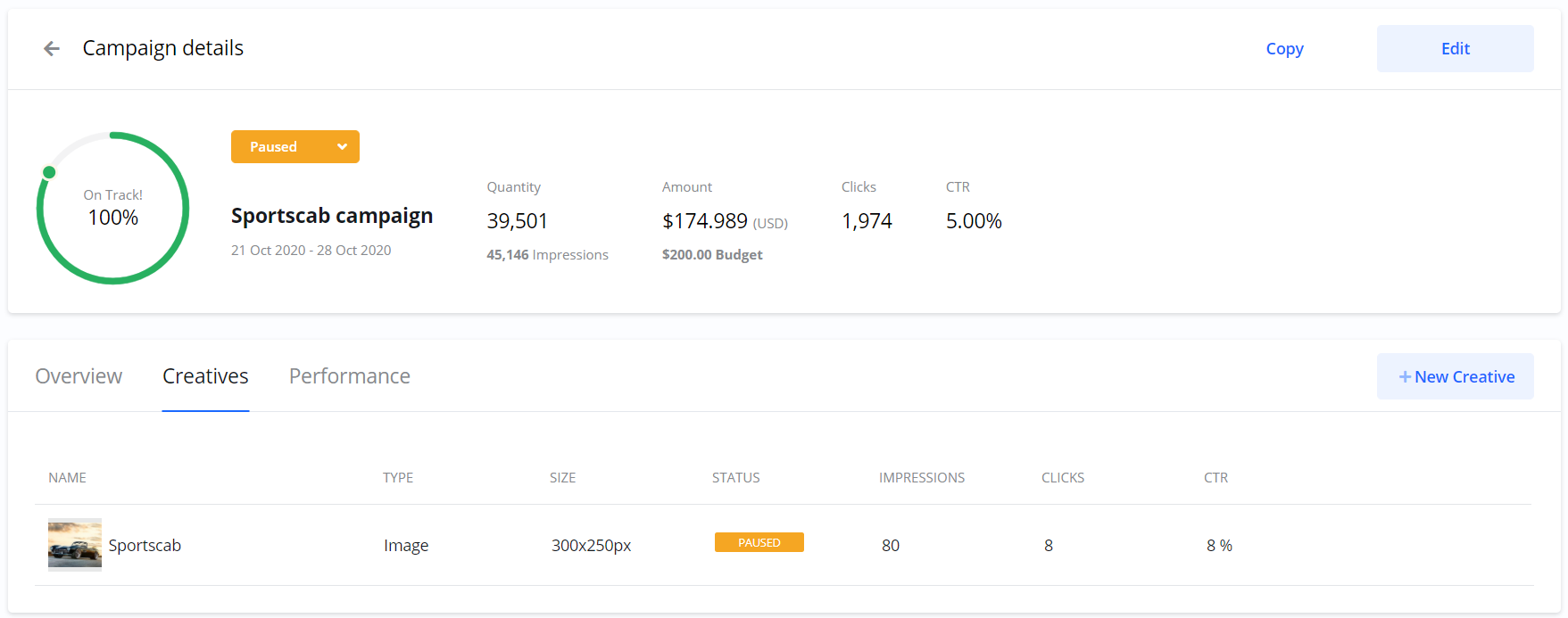
Si toutes les créations d'une campagne sont mises en pause, le statut de la campagne passera à En pause.
Pour les créations vidéo téléchargées, il existe un statut supplémentaire En traitement. Pendant le traitement, l'éditeur s'assure que votre vidéo est correctement intégrée dans le serveur publicitaire.
Lorsque vous utilisez une création déjà Approuvée de votre bibliothèque créative, elle sera automatiquement approuvée pour toutes les campagnes dans lesquelles vous l'utilisez.
Quand est-ce que ma campagne est active et en ligne?
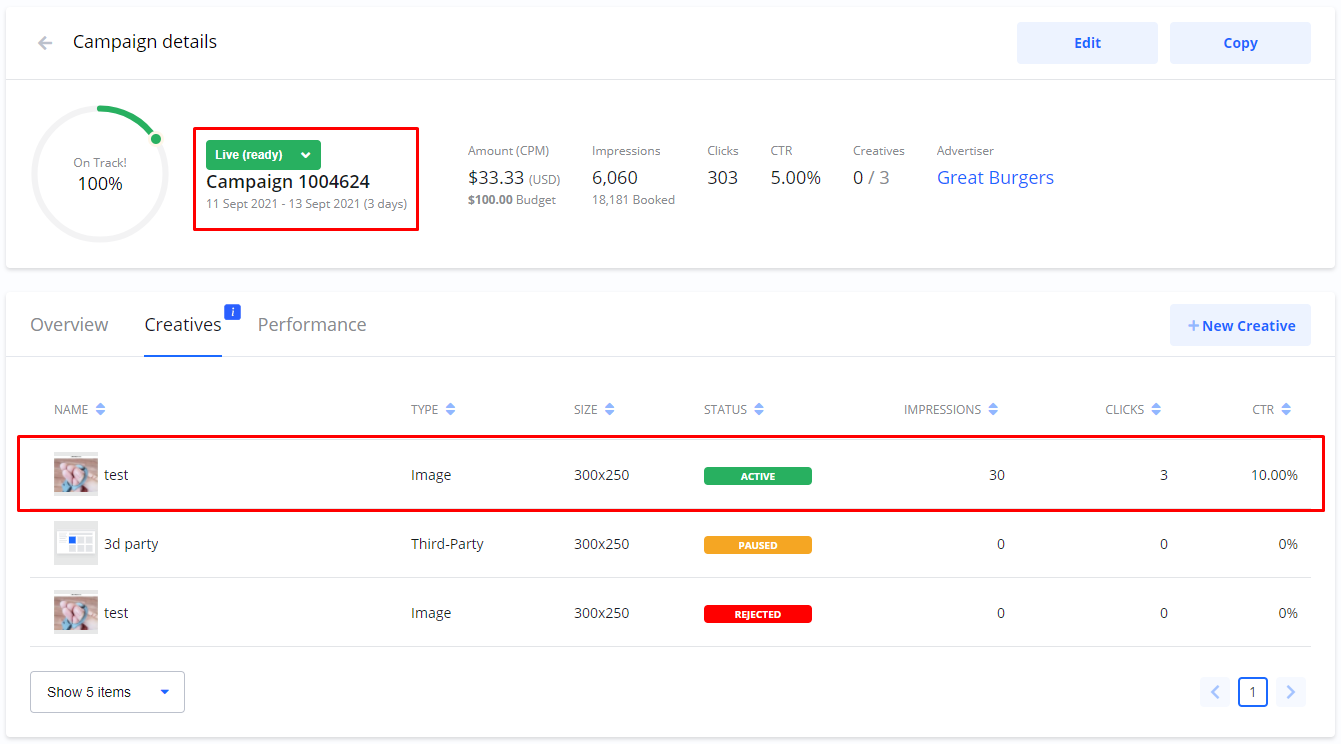
Une campagne sera automatiquement activée lorsque la date de début est atteinte et qu'au moins un élément créatif de la campagne est actif. Les éléments créatifs approuvés dans une campagne sont affichés avec le statut actif.
Lorsqu'une campagne est en cours, tous les éléments créatifs de la campagne seront affichés à votre audience.
Mettre un créatif sur pause / Réactiver un créatif mis en pause
Vous pouvez mettre en pause n'importe quel élément créatif à tout moment. La mise en pause signifie que l'annonce cessera d'être diffusée auprès de qui que ce soit.
Vous pouvez mettre en pause des créations individuelles ou les mettre toutes en pause en mettant la campagne en pause.
Mettre sur pause tous les créatifs d’une campagne
Sélectionnez une campagne que vous souhaitez mettre en pause.
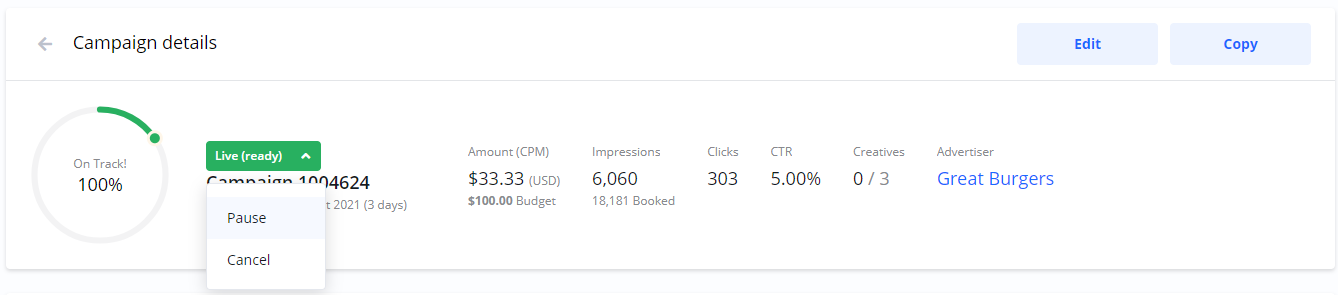
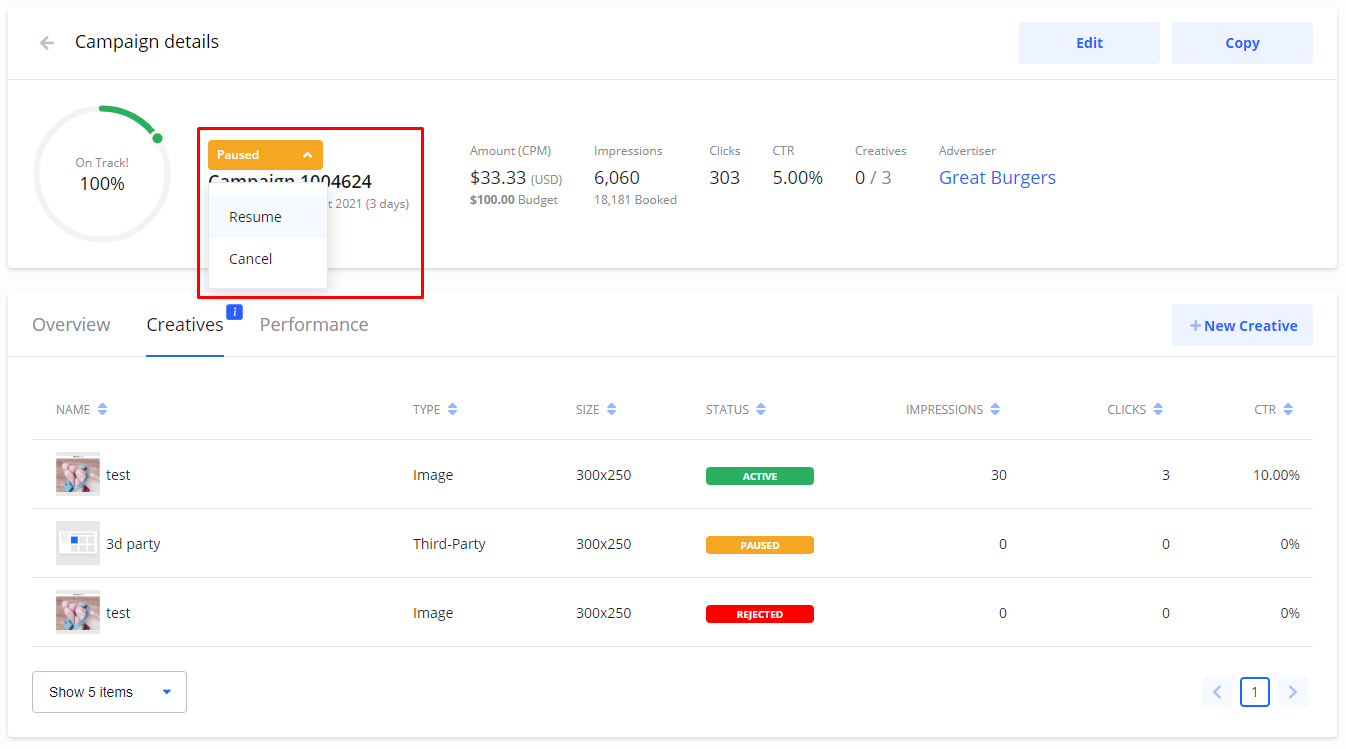
Sur la page des détails de la campagne, sélectionnez Mettre en pause dans le menu déroulant du statut.
Lorsque vous mettez une campagne en pause, tous les éléments créatifs de la campagne cessent d'être diffusés auprès de quiconque.
Le statut de la campagne passe à En pause.
Mettre en pause des créatifs individuellement
Sélectionnez une campagne active.
Sur la page des détails de la campagne, sélectionnez l'onglet Créatifs.
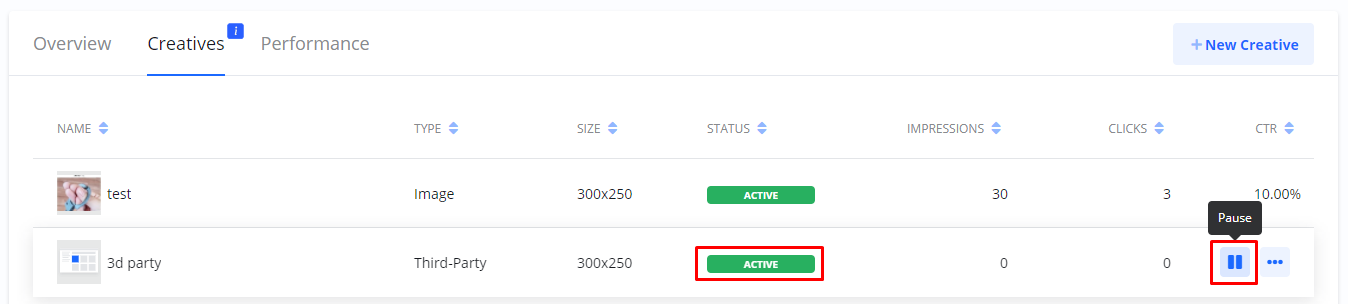
Cliquez sur l'icône de pause pour tout élément créatif que vous souhaitez mettre en pause.
Lorsque vous mettez en pause un élément créatif individuel, le statut de la création passe à En pause.
Si votre campagne était active et que c'était le seul élément actif, le statut de la campagne passe également à En pause.
REMARQUE IMPORTANTE POUR LES CRÉATIONS RÉUTILISÉES
Si vous avez réutilisé un élément créatif dans plusieurs campagnes, celui-ci sera mis en pause uniquement dans la campagne depuis laquelle vous le mettez en pause. L'élément créatif continuera d'être diffusé dans les autres campagnes.
Réactiver une campagne mise sur pause
Si une campagne est en pause, vous devez la reprendre avant que vos annonces puissent à nouveau être diffusées.
Ouvrez les détails de la campagne pour toute campagne en pause et sélectionnez Reprendre dans le menu déroulant du statut.
Si la date de début de la campagne est passée, le statut de la campagne passe à active et tous les éléments créatifs approuvés pour cette campagne commenceront à être diffusés auprès de votre audience.
Réactiver des créatifs mis sur pause
Vous pouvez reprendre un élément créatif en pause quand vous le souhaitez. Lorsque vous le faites, le statut de la création passe à actif.
Si la campagne était en pause, vous devez sélectionner Reprendre dans le menu déroulant du statut de la campagne avant que vos annonces ne soient à nouveau diffusées.
Les créations actives seront de nouveau diffusées auprès de votre audience lorsque la campagne est active.
RAPPEL !
Les campagnes en pause doivent être reprises manuellement par vous avant que vos publicités ne soient de nouveau diffusées.
[]
{"slug":"creatifs"}
{"title":"Cr\u00e9atifs","content":"<p>Les \u00e9l\u00e9ments cr\u00e9atifs sont les publicit\u00e9s r\u00e9elles montr\u00e9es \u00e0 votre audience. Vous pouvez ajouter autant d'\u00e9l\u00e9ments cr\u00e9atifs que vous le souhaitez, et vous pouvez les ajouter \u00e0 tout moment.<\/p><p>En fonction du type de campagne que vous mettez en place, diff\u00e9rentes options cr\u00e9atives sont disponibles. Vous pouvez t\u00e9l\u00e9charger des images de diff\u00e9rentes tailles, concevoir vos publicit\u00e9s de A \u00e0 Z, utiliser des cr\u00e9ations d'un fournisseur tiers ou t\u00e9l\u00e9charger des vid\u00e9os.<\/p><p>Avant que votre publicit\u00e9 ne soit montr\u00e9e aux audiences, elle est examin\u00e9e par l'\u00e9diteur et soit approuv\u00e9e, soit rejet\u00e9e. Vous trouverez la politique d'approbation des \u00e9l\u00e9ments cr\u00e9atifs de l'\u00e9diteur dans l'assistant cr\u00e9atif.<\/p><h2 id=\"types-de-creatifs\"><strong>Types de cr\u00e9atifs<\/strong> <\/h2><ul><li><p><strong>Publicit\u00e9 image<\/strong><br \/>Une seule image est montr\u00e9e \u00e0 l\u2019utilisateur, g\u00e9n\u00e9ralement sous forme de banni\u00e8re horizontale ou verticale.<\/p><\/li><li><p><strong>Publicit\u00e9 vid\u00e9o<\/strong><br \/>Vid\u00e9o utilis\u00e9e pour raconter une histoire plus complexe.<\/p><\/li><li><p><strong>Publicit\u00e9 audio<\/strong><br \/>Extrait audio utilis\u00e9 pour raconter une histoire plus complexe. <\/p><\/li><li><p><strong>Tags tiers<\/strong><br \/>Extraits de code pour servir des publicit\u00e9s (vid\u00e9o, image ou audio) via un serveur publicitaire tiers.<\/p><\/li><\/ul><p>Selon le produit que vous avez s\u00e9lectionn\u00e9, les options cr\u00e9atives \u00e0 votre disposition varient. Lors de la configuration de votre campagne, vous constaterez que les choix que vous faites activeront automatiquement les types de cr\u00e9ations disponibles selon le produit que vous avez choisi.<\/p><h2 id=\"ajout-des-creatifs\"><strong>Ajout des cr\u00e9atifs<\/strong><\/h2><p>Vous pouvez ajouter des cr\u00e9atifs \u00e0 partir de <strong>l\u2019outil de campagne<\/strong> ou depuis <strong>les d\u00e9tails de la campagne<\/strong>.<\/p><p><img src='confluence_import::Screenshot 2024-11-06 at 3.07.07\u202fPM.png' alt='Screenshot 2024-11-06 at 3.07.07\u202fPM.png' \/><\/p><h2 id=\"types-de-creatifs\">Types de cr\u00e9atifs<\/h2><p>Il est possible de cr\u00e9er des annonces avec un logo et une image de fond, de t\u00e9l\u00e9charger des cr\u00e9atifs d\u00e9j\u00e0 pr\u00eats, ou de r\u00e9utiliser des cr\u00e9atifs d\u00e9j\u00e0 approuv\u00e9s dans votre <strong>biblioth\u00e8que de cr\u00e9atifs<\/strong>. <\/p><p><img src='confluence_import::Screenshot 2024-11-06 at 3.08.40\u202fPM.png' alt='Screenshot 2024-11-06 at 3.08.40\u202fPM.png' \/><\/p><p \/><h3 id=\"outil-de-creation-publicites-images\">Outil de cr\u00e9ation (Publicit\u00e9s Images)<\/h3><p>En utilisant ce mod\u00e8le, vous pouvez cr\u00e9er des annonces illustr\u00e9es dans diff\u00e9rents formats en m\u00eame temps. Vous ajoutez s\u00e9par\u00e9ment les textes et les images et contr\u00f4lez enti\u00e8rement les formats que vous souhaitez utiliser.<\/p><p>Cr\u00e9er votre annonce dans plusieurs tailles \u00e0 l\u2019aide d\u2019un mod\u00e8le est un excellent moyen d\u2019augmenter la visibilit\u00e9 et la performance de votre campagne. Un autre avantage est que les publicit\u00e9s cr\u00e9\u00e9es avec ce mod\u00e8le n'ont besoin d'\u00eatre approuv\u00e9es qu'une seule fois, ce qui simplifie grandement le flux de travail. <\/p><h3 id=\"televerser-les-creatifs\">T\u00e9l\u00e9verser les cr\u00e9atifs<\/h3><p>Si vous avez d\u00e9j\u00e0 le cr\u00e9atif que vous souhaitez utiliser, cette option est faite pour vous. Vous pouvez t\u00e9l\u00e9charger :<\/p><ul><li><p><strong>Publicit\u00e9s images<\/strong> <br \/>Format png ou jpeg<\/p><\/li><li><p><strong>Publicit\u00e9s vid\u00e9os <\/strong><br \/>Format mp4<\/p><\/li><li><p><strong>Publicit\u00e9s audios <\/strong><br \/>Format mp3 ou wav<\/p><\/li><\/ul><h3 id=\"ajouter-un-script-tiers\">Ajouter un script tiers<\/h3><p>Choisissez cette option si votre publicit\u00e9 est diffus\u00e9e par un fournisseur tiers.<\/p><h3 id=\"bibliotheque-de-creatifs\">Biblioth\u00e8que de cr\u00e9atifs<\/h3><p>La Biblioth\u00e8que de cr\u00e9atifs permet d'ajouter des cr\u00e9atifs d\u00e9j\u00e0 approuv\u00e9s \u00e0 plusieurs campagnes simultan\u00e9ment, ce qui vous fait gagner du temps et am\u00e9liore la gestion des cr\u00e9atifs.<\/p><p>Vous pouvez \u00e9galement copier un cr\u00e9atif pour effectuer des modifications mineures et r\u00e9aliser des tests afin de comparer les performances de vos diff\u00e9rentes versions.<\/p><h2 id=\"statuts-des-creatifs\">Statuts des cr\u00e9atifs<\/h2><p>Apr\u00e8s avoir ajout\u00e9 votre \u00e9l\u00e9ment cr\u00e9atif \u00e0 votre campagne, chaque cr\u00e9atif doit \u00eatre approuv\u00e9e avant que votre publicit\u00e9 ne puisse \u00eatre diffus\u00e9e.<\/p><p>Voici tous les statuts des \u00e9l\u00e9ments cr\u00e9atifs et leur impact sur votre flux de travail :<\/p><div class=\"confluence-panel panel-info\">\n <div class=\"panel-content\">\n <i class=\"el-icon-info\"><\/i>\n <div><p><strong>Statuts des cr\u00e9atifs<\/strong><\/p><ul><li><p>Lorsque vous ajoutez un \u00e9l\u00e9ment cr\u00e9atif pour la premi\u00e8re fois, il est en statut <strong>Brouillon<\/strong>.<\/p><\/li><li><p>Lorsque vous confirmez ou payez une nouvelle campagne, ou ajoutez un nouvel \u00e9l\u00e9ment cr\u00e9atif \u00e0 une campagne d\u00e9j\u00e0 confirm\u00e9e, l'\u00e9l\u00e9ment cr\u00e9atif passe en statut <strong>En attente de r\u00e9vision<\/strong>.<\/p><\/li><li><p>Pour les cr\u00e9ations <strong>En r\u00e9vision<\/strong>, l'\u00e9diteur recevra une notification \u00e0 la fois dans l'application et par e-mail, et votre cr\u00e9ation sera soit <strong>Approuv\u00e9e<\/strong>, soit <strong>Rejet\u00e9e<\/strong>.<\/p><\/li><li><p>Vous serez inform\u00e9 par e-mail si votre cr\u00e9ation est approuv\u00e9e ou, en cas de rejet, de la raison pour laquelle elle n'a pas \u00e9t\u00e9 approuv\u00e9e. Si votre cr\u00e9ation est rejet\u00e9e, vous pouvez la copier pour y apporter des modifications ou ajouter une nouvelle cr\u00e9ation.<\/p><\/li><li><p>Les cr\u00e9ations <strong>Approuv\u00e9es<\/strong> passent automatiquement au statut <strong>Active<\/strong>. Les cr\u00e9ations actives sont pr\u00eates \u00e0 \u00eatre diffus\u00e9es apr\u00e8s la date de d\u00e9but de la campagne.<\/p><\/li><li><p>Les cr\u00e9ations <strong>Actives<\/strong> peuvent \u00eatre <strong>mises en pause<\/strong> ou <strong>supprim\u00e9es<\/strong> par vous \u00e0 tout moment.<\/p><\/li><li><p>Si toutes les cr\u00e9ations d'une campagne sont mises en pause, le statut de la campagne passera \u00e0 <strong>En pause<\/strong>.<\/p><\/li><li><p>Pour les cr\u00e9ations vid\u00e9o t\u00e9l\u00e9charg\u00e9es, il existe un statut suppl\u00e9mentaire <strong>En traitement<\/strong>. Pendant le traitement, l'\u00e9diteur s'assure que votre vid\u00e9o est correctement int\u00e9gr\u00e9e dans le serveur publicitaire.<\/p><\/li><li><p>Lorsque vous utilisez une cr\u00e9ation d\u00e9j\u00e0 <strong>Approuv\u00e9e<\/strong> de votre biblioth\u00e8que cr\u00e9ative, elle sera automatiquement approuv\u00e9e pour toutes les campagnes dans lesquelles vous l'utilisez.<\/p><\/li><\/ul><\/div>\n <\/div>\n <\/div><h3 id=\"quand-est-ce-que-ma-campagne-est-active-et-en-ligne\">Quand est-ce que ma campagne est active et en ligne?<\/h3><p>Une campagne sera automatiquement <strong>activ\u00e9e<\/strong> lorsque la date de d\u00e9but est atteinte et qu'au moins un \u00e9l\u00e9ment cr\u00e9atif de la campagne est <strong>actif<\/strong>. Les \u00e9l\u00e9ments cr\u00e9atifs approuv\u00e9s dans une campagne sont affich\u00e9s avec le statut <strong>actif<\/strong>.<\/p><p>Lorsqu'une campagne est <strong>en cours<\/strong>, tous les \u00e9l\u00e9ments cr\u00e9atifs de la campagne seront affich\u00e9s \u00e0 votre audience.<\/p><p><img src='confluence_import::image-20210911-114217.png' alt='image-20210911-114217.png' \/><\/p><h2 id=\"mettre-un-creatif-sur-pause-reactiver-un-creatif-mis-en-pause\">Mettre un cr\u00e9atif sur pause \/ R\u00e9activer un cr\u00e9atif mis en pause<\/h2><p>Vous pouvez mettre en pause n'importe quel \u00e9l\u00e9ment cr\u00e9atif \u00e0 tout moment. La mise en pause signifie que l'annonce cessera d'\u00eatre diffus\u00e9e aupr\u00e8s de qui que ce soit.<\/p><p>Vous pouvez mettre en pause des cr\u00e9ations individuelles ou les mettre toutes en pause en mettant la campagne en pause.<\/p><h3 id=\"mettre-sur-pause-tous-les-creatifs-dune-campagne\">Mettre sur pause tous les cr\u00e9atifs d\u2019une campagne<\/h3><ol start=\"1\"><li><p>S\u00e9lectionnez une campagne que vous souhaitez mettre en pause.<\/p><\/li><li><p>Sur la page des d\u00e9tails de la campagne, s\u00e9lectionnez <strong>Mettre en pause<\/strong> dans le menu d\u00e9roulant du statut.<\/p><p><img src='confluence_import::image-20210911-111952.png' alt='image-20210911-111952.png' \/><\/p><\/li><li><p>Lorsque vous mettez une campagne en pause, tous les \u00e9l\u00e9ments cr\u00e9atifs de la campagne cessent d'\u00eatre diffus\u00e9s aupr\u00e8s de quiconque.<\/p><\/li><li><p>Le statut de la campagne passe \u00e0 <strong>En pause<\/strong>.<\/p><\/li><\/ol><h3 id=\"mettre-en-pause-des-creatifs-individuellement\">Mettre en pause des cr\u00e9atifs individuellement<\/h3><ol start=\"1\"><li><p>S\u00e9lectionnez une campagne <strong>active<\/strong>.<\/p><\/li><li><p>Sur la page des d\u00e9tails de la campagne, s\u00e9lectionnez l'onglet <strong>Cr\u00e9atifs<\/strong>.<\/p><\/li><li><p>Cliquez sur l'ic\u00f4ne de pause pour tout \u00e9l\u00e9ment cr\u00e9atif que vous souhaitez mettre en pause.<\/p><p><img src='confluence_import::image-20210911-112159.png' alt='image-20210911-112159.png' \/><\/p><p \/><\/li><li><p>Lorsque vous mettez en pause un \u00e9l\u00e9ment cr\u00e9atif individuel, le statut de la cr\u00e9ation passe \u00e0 <strong>En pause<\/strong>.<\/p><\/li><li><p>Si votre campagne \u00e9tait <strong>active<\/strong> et que c'\u00e9tait le seul \u00e9l\u00e9ment <strong>actif<\/strong>, le statut de la campagne passe \u00e9galement \u00e0 <strong>En pause<\/strong>.<\/p><\/li><\/ol><img src='confluence_import::image-20201027-184437.png' alt='image-20201027-184437.png' \/><div class=\"confluence-panel panel-info\">\n <div class=\"panel-content\">\n <i class=\"el-icon-info\"><\/i>\n <div><p><strong>REMARQUE IMPORTANTE POUR LES CR\u00c9ATIONS R\u00c9UTILIS\u00c9ES<\/strong><\/p><p>Si vous avez r\u00e9utilis\u00e9 un \u00e9l\u00e9ment cr\u00e9atif dans plusieurs campagnes, celui-ci sera mis en pause uniquement dans la campagne depuis laquelle vous le mettez en pause. L'\u00e9l\u00e9ment cr\u00e9atif continuera d'\u00eatre diffus\u00e9 dans les autres campagnes.<\/p><\/div>\n <\/div>\n <\/div><h3 id=\"reactiver-une-campagne-mise-sur-pause\">R\u00e9activer une campagne mise sur pause<\/h3><ol start=\"1\"><li><p>Si une campagne est en pause, vous devez la <strong>reprendre<\/strong> avant que vos annonces puissent \u00e0 nouveau \u00eatre diffus\u00e9es.<\/p><\/li><li><p>Ouvrez les d\u00e9tails de la campagne pour toute campagne <strong>en pause<\/strong> et s\u00e9lectionnez <strong>Reprendre<\/strong> dans le menu d\u00e9roulant du statut.<br \/><\/p><p><img src='confluence_import::image-20210911-113318.png' alt='image-20210911-113318.png' \/><\/p><p \/><\/li><li><p>Si la date de d\u00e9but de la campagne est pass\u00e9e, le statut de la campagne passe \u00e0 <strong>active<\/strong> et tous les \u00e9l\u00e9ments cr\u00e9atifs <strong>approuv\u00e9s<\/strong> pour cette campagne commenceront \u00e0 \u00eatre diffus\u00e9s aupr\u00e8s de votre audience.<\/p><\/li><\/ol><h3 id=\"reactiver-des-creatifs-mis-sur-pause\">R\u00e9activer des cr\u00e9atifs mis sur pause<\/h3><ol start=\"1\"><li><p>Vous pouvez reprendre un \u00e9l\u00e9ment cr\u00e9atif en pause quand vous le souhaitez. Lorsque vous le faites, le statut de la cr\u00e9ation passe \u00e0 <strong>actif<\/strong>.<\/p><\/li><li><p>Si la campagne \u00e9tait <strong>en pause<\/strong>, vous devez s\u00e9lectionner <strong>Reprendre<\/strong> dans le menu d\u00e9roulant du statut de la campagne avant que vos annonces ne soient \u00e0 nouveau diffus\u00e9es.<\/p><\/li><li><p>Les cr\u00e9ations <strong>actives<\/strong> seront de nouveau diffus\u00e9es aupr\u00e8s de votre audience lorsque la campagne est <strong>active<\/strong>.<\/p><p><img src='confluence_import::image-20201027-184534.png' alt='image-20201027-184534.png' \/><\/p><p \/><\/li><\/ol><div class=\"confluence-panel panel-tip\">\n <div class=\"panel-content\">\n <i class=\"el-icon-success\"><\/i>\n <div><p>RAPPEL !<\/p><p>Les campagnes en pause doivent \u00eatre reprises manuellement par vous avant que vos publicit\u00e9s ne soient de nouveau diffus\u00e9es.<\/p><\/div>\n <\/div>\n <\/div><hr \/>","menu":[{"id":"1070301270","title":"D\u00e9tails du compte","slug":"details-du-compte","url":"\/fr\/help-center\/details-du-compte","children":[]},{"id":"1070301357","title":"Inscription et Connexion au Compte","slug":"inscription-et-connexion-au-compte","url":"\/fr\/help-center\/inscription-et-connexion-au-compte","children":[]},{"id":"1070301450","title":"Paiement et Validation de Commande","slug":"paiement-et-validation-de-commande","url":"\/fr\/help-center\/paiement-et-validation-de-commande","children":[]},{"id":"1070301637","title":"Cr\u00e9ation de campagne","slug":"creation-de-campagne","url":"\/fr\/help-center\/creation-de-campagne","children":[]},{"id":"1070301901","title":"Cr\u00e9atifs","slug":"creatifs","url":"\/fr\/help-center\/creatifs","children":[{"id":"1070302012","title":"Outil de cr\u00e9ation","slug":"outil-de-creation","url":"\/fr\/help-center\/outil-de-creation","children":[]},{"id":"1070302327","title":"Biblioth\u00e8que de cr\u00e9atifs","slug":"bibliotheque-de-creatifs","url":"\/fr\/help-center\/bibliotheque-de-creatifs","children":[]},{"id":"1070302460","title":"Ajouter un tag tiers","slug":"ajouter-un-tag-tiers","url":"\/fr\/help-center\/ajouter-un-tag-tiers","children":[]},{"id":"1070302593","title":"T\u00e9l\u00e9charger vos cr\u00e9atifs","slug":"telecharger-vos-creatifs","url":"\/fr\/help-center\/telecharger-vos-creatifs","children":[]},{"id":"1070302719","title":"Vid\u00e9o","slug":"video","url":"\/fr\/help-center\/video","children":[]}]},{"id":"1070302939","title":"Tableau de bord des campagnes","slug":"tableau-de-bord-des-campagnes","url":"\/fr\/help-center\/tableau-de-bord-des-campagnes","children":[{"id":"1070303007","title":"D\u00e9tails de la campagne","slug":"details-de-la-campagne","url":"\/fr\/help-center\/details-de-la-campagne","children":[]}]},{"id":"1070303097","title":"Glossaire","slug":"glossaire","url":"\/fr\/help-center\/glossaire","children":[]},{"id":"1070303120","title":"Commandes","slug":"commandes","url":"\/fr\/help-center\/commandes","children":[]},{"id":"1070303168","title":"Performance et Donn\u00e9es","slug":"performance-et-donnees","url":"\/fr\/help-center\/performance-et-donnees","children":[]},{"id":"1070303256","title":"Rapports","slug":"rapports","url":"\/fr\/help-center\/rapports","children":[]},{"id":"1070303341","title":"Support","slug":"support","url":"\/fr\/help-center\/support","children":[]},{"id":"1070303397","title":"Ciblage","slug":"ciblage","url":"\/fr\/help-center\/ciblage","children":[{"id":"1070303558","title":"Ciblage d'audience","slug":"ciblage-daudience","url":"\/fr\/help-center\/ciblage-daudience","children":[]},{"id":"1070303692","title":"Limitation de la fr\u00e9quence (Cap de fr\u00e9quence)","slug":"limitation-de-la-frequence-cap-de-frequence","url":"\/fr\/help-center\/limitation-de-la-frequence-cap-de-frequence","children":[]},{"id":"1070303745","title":"Ciblage g\u00e9ographique","slug":"ciblage-geographique","url":"\/fr\/help-center\/ciblage-geographique","children":[]},{"id":"1070303775","title":"Ciblage g\u00e9ographique avec inclusion\/exclusion","slug":"ciblage-geographique-avec-inclusionexclusion","url":"\/fr\/help-center\/ciblage-geographique-avec-inclusionexclusion","children":[]}]}],"currentId":"1070301901","isRoot":false,"parentId":1070301241,"___interop_pushed":"head_style","currentLandingLocale":"fr","viewPrefix":"Landing::pages.french","pathToHeroLogo":"\/images\/content\/light-logo.png","landingHeaderView":"Landing::pages.french.layouts.header.header","landingFooterView":"Landing::pages.french.layouts.footer.footer","html":"<p>Les \u00e9l\u00e9ments cr\u00e9atifs sont les publicit\u00e9s r\u00e9elles montr\u00e9es \u00e0 votre audience. Vous pouvez ajouter autant d'\u00e9l\u00e9ments cr\u00e9atifs que vous le souhaitez, et vous pouvez les ajouter \u00e0 tout moment.<\/p><p>En fonction du type de campagne que vous mettez en place, diff\u00e9rentes options cr\u00e9atives sont disponibles. Vous pouvez t\u00e9l\u00e9charger des images de diff\u00e9rentes tailles, concevoir vos publicit\u00e9s de A \u00e0 Z, utiliser des cr\u00e9ations d'un fournisseur tiers ou t\u00e9l\u00e9charger des vid\u00e9os.<\/p><p>Avant que votre publicit\u00e9 ne soit montr\u00e9e aux audiences, elle est examin\u00e9e par l'\u00e9diteur et soit approuv\u00e9e, soit rejet\u00e9e. Vous trouverez la politique d'approbation des \u00e9l\u00e9ments cr\u00e9atifs de l'\u00e9diteur dans l'assistant cr\u00e9atif.<\/p><h2 id=\"types-de-creatifs\"><strong>Types de cr\u00e9atifs<\/strong> <\/h2><ul><li><p><strong>Publicit\u00e9 image<\/strong><br \/>Une seule image est montr\u00e9e \u00e0 l\u2019utilisateur, g\u00e9n\u00e9ralement sous forme de banni\u00e8re horizontale ou verticale.<\/p><\/li><li><p><strong>Publicit\u00e9 vid\u00e9o<\/strong><br \/>Vid\u00e9o utilis\u00e9e pour raconter une histoire plus complexe.<\/p><\/li><li><p><strong>Publicit\u00e9 audio<\/strong><br \/>Extrait audio utilis\u00e9 pour raconter une histoire plus complexe. <\/p><\/li><li><p><strong>Tags tiers<\/strong><br \/>Extraits de code pour servir des publicit\u00e9s (vid\u00e9o, image ou audio) via un serveur publicitaire tiers.<\/p><\/li><\/ul><p>Selon le produit que vous avez s\u00e9lectionn\u00e9, les options cr\u00e9atives \u00e0 votre disposition varient. Lors de la configuration de votre campagne, vous constaterez que les choix que vous faites activeront automatiquement les types de cr\u00e9ations disponibles selon le produit que vous avez choisi.<\/p><h2 id=\"ajout-des-creatifs\"><strong>Ajout des cr\u00e9atifs<\/strong><\/h2><p>Vous pouvez ajouter des cr\u00e9atifs \u00e0 partir de <strong>l\u2019outil de campagne<\/strong> ou depuis <strong>les d\u00e9tails de la campagne<\/strong>.<\/p><p><img src='https:\/\/da-cbc-usercontent.s3.ca-central-1.amazonaws.com\/cms\/Screenshot 2024-11-06 at 3.07.07\u202fPM.png' alt='Screenshot 2024-11-06 at 3.07.07\u202fPM.png' \/><\/p><h2 id=\"types-de-creatifs\">Types de cr\u00e9atifs<\/h2><p>Il est possible de cr\u00e9er des annonces avec un logo et une image de fond, de t\u00e9l\u00e9charger des cr\u00e9atifs d\u00e9j\u00e0 pr\u00eats, ou de r\u00e9utiliser des cr\u00e9atifs d\u00e9j\u00e0 approuv\u00e9s dans votre <strong>biblioth\u00e8que de cr\u00e9atifs<\/strong>. <\/p><p><img src='https:\/\/da-cbc-usercontent.s3.ca-central-1.amazonaws.com\/cms\/Screenshot 2024-11-06 at 3.08.40\u202fPM.png' alt='Screenshot 2024-11-06 at 3.08.40\u202fPM.png' \/><\/p><p \/><h3 id=\"outil-de-creation-publicites-images\">Outil de cr\u00e9ation (Publicit\u00e9s Images)<\/h3><p>En utilisant ce mod\u00e8le, vous pouvez cr\u00e9er des annonces illustr\u00e9es dans diff\u00e9rents formats en m\u00eame temps. Vous ajoutez s\u00e9par\u00e9ment les textes et les images et contr\u00f4lez enti\u00e8rement les formats que vous souhaitez utiliser.<\/p><p>Cr\u00e9er votre annonce dans plusieurs tailles \u00e0 l\u2019aide d\u2019un mod\u00e8le est un excellent moyen d\u2019augmenter la visibilit\u00e9 et la performance de votre campagne. Un autre avantage est que les publicit\u00e9s cr\u00e9\u00e9es avec ce mod\u00e8le n'ont besoin d'\u00eatre approuv\u00e9es qu'une seule fois, ce qui simplifie grandement le flux de travail. <\/p><h3 id=\"televerser-les-creatifs\">T\u00e9l\u00e9verser les cr\u00e9atifs<\/h3><p>Si vous avez d\u00e9j\u00e0 le cr\u00e9atif que vous souhaitez utiliser, cette option est faite pour vous. Vous pouvez t\u00e9l\u00e9charger :<\/p><ul><li><p><strong>Publicit\u00e9s images<\/strong> <br \/>Format png ou jpeg<\/p><\/li><li><p><strong>Publicit\u00e9s vid\u00e9os <\/strong><br \/>Format mp4<\/p><\/li><li><p><strong>Publicit\u00e9s audios <\/strong><br \/>Format mp3 ou wav<\/p><\/li><\/ul><h3 id=\"ajouter-un-script-tiers\">Ajouter un script tiers<\/h3><p>Choisissez cette option si votre publicit\u00e9 est diffus\u00e9e par un fournisseur tiers.<\/p><h3 id=\"bibliotheque-de-creatifs\">Biblioth\u00e8que de cr\u00e9atifs<\/h3><p>La Biblioth\u00e8que de cr\u00e9atifs permet d'ajouter des cr\u00e9atifs d\u00e9j\u00e0 approuv\u00e9s \u00e0 plusieurs campagnes simultan\u00e9ment, ce qui vous fait gagner du temps et am\u00e9liore la gestion des cr\u00e9atifs.<\/p><p>Vous pouvez \u00e9galement copier un cr\u00e9atif pour effectuer des modifications mineures et r\u00e9aliser des tests afin de comparer les performances de vos diff\u00e9rentes versions.<\/p><h2 id=\"statuts-des-creatifs\">Statuts des cr\u00e9atifs<\/h2><p>Apr\u00e8s avoir ajout\u00e9 votre \u00e9l\u00e9ment cr\u00e9atif \u00e0 votre campagne, chaque cr\u00e9atif doit \u00eatre approuv\u00e9e avant que votre publicit\u00e9 ne puisse \u00eatre diffus\u00e9e.<\/p><p>Voici tous les statuts des \u00e9l\u00e9ments cr\u00e9atifs et leur impact sur votre flux de travail :<\/p><div class=\"confluence-panel panel-info\">\n <div class=\"panel-content\">\n <i class=\"el-icon-info\"><\/i>\n <div><p><strong>Statuts des cr\u00e9atifs<\/strong><\/p><ul><li><p>Lorsque vous ajoutez un \u00e9l\u00e9ment cr\u00e9atif pour la premi\u00e8re fois, il est en statut <strong>Brouillon<\/strong>.<\/p><\/li><li><p>Lorsque vous confirmez ou payez une nouvelle campagne, ou ajoutez un nouvel \u00e9l\u00e9ment cr\u00e9atif \u00e0 une campagne d\u00e9j\u00e0 confirm\u00e9e, l'\u00e9l\u00e9ment cr\u00e9atif passe en statut <strong>En attente de r\u00e9vision<\/strong>.<\/p><\/li><li><p>Pour les cr\u00e9ations <strong>En r\u00e9vision<\/strong>, l'\u00e9diteur recevra une notification \u00e0 la fois dans l'application et par e-mail, et votre cr\u00e9ation sera soit <strong>Approuv\u00e9e<\/strong>, soit <strong>Rejet\u00e9e<\/strong>.<\/p><\/li><li><p>Vous serez inform\u00e9 par e-mail si votre cr\u00e9ation est approuv\u00e9e ou, en cas de rejet, de la raison pour laquelle elle n'a pas \u00e9t\u00e9 approuv\u00e9e. Si votre cr\u00e9ation est rejet\u00e9e, vous pouvez la copier pour y apporter des modifications ou ajouter une nouvelle cr\u00e9ation.<\/p><\/li><li><p>Les cr\u00e9ations <strong>Approuv\u00e9es<\/strong> passent automatiquement au statut <strong>Active<\/strong>. Les cr\u00e9ations actives sont pr\u00eates \u00e0 \u00eatre diffus\u00e9es apr\u00e8s la date de d\u00e9but de la campagne.<\/p><\/li><li><p>Les cr\u00e9ations <strong>Actives<\/strong> peuvent \u00eatre <strong>mises en pause<\/strong> ou <strong>supprim\u00e9es<\/strong> par vous \u00e0 tout moment.<\/p><\/li><li><p>Si toutes les cr\u00e9ations d'une campagne sont mises en pause, le statut de la campagne passera \u00e0 <strong>En pause<\/strong>.<\/p><\/li><li><p>Pour les cr\u00e9ations vid\u00e9o t\u00e9l\u00e9charg\u00e9es, il existe un statut suppl\u00e9mentaire <strong>En traitement<\/strong>. Pendant le traitement, l'\u00e9diteur s'assure que votre vid\u00e9o est correctement int\u00e9gr\u00e9e dans le serveur publicitaire.<\/p><\/li><li><p>Lorsque vous utilisez une cr\u00e9ation d\u00e9j\u00e0 <strong>Approuv\u00e9e<\/strong> de votre biblioth\u00e8que cr\u00e9ative, elle sera automatiquement approuv\u00e9e pour toutes les campagnes dans lesquelles vous l'utilisez.<\/p><\/li><\/ul><\/div>\n <\/div>\n <\/div><h3 id=\"quand-est-ce-que-ma-campagne-est-active-et-en-ligne\">Quand est-ce que ma campagne est active et en ligne?<\/h3><p>Une campagne sera automatiquement <strong>activ\u00e9e<\/strong> lorsque la date de d\u00e9but est atteinte et qu'au moins un \u00e9l\u00e9ment cr\u00e9atif de la campagne est <strong>actif<\/strong>. Les \u00e9l\u00e9ments cr\u00e9atifs approuv\u00e9s dans une campagne sont affich\u00e9s avec le statut <strong>actif<\/strong>.<\/p><p>Lorsqu'une campagne est <strong>en cours<\/strong>, tous les \u00e9l\u00e9ments cr\u00e9atifs de la campagne seront affich\u00e9s \u00e0 votre audience.<\/p><p><img src='https:\/\/da-cbc-usercontent.s3.ca-central-1.amazonaws.com\/cms\/image-20210911-114217.png' alt='image-20210911-114217.png' \/><\/p><h2 id=\"mettre-un-creatif-sur-pause-reactiver-un-creatif-mis-en-pause\">Mettre un cr\u00e9atif sur pause \/ R\u00e9activer un cr\u00e9atif mis en pause<\/h2><p>Vous pouvez mettre en pause n'importe quel \u00e9l\u00e9ment cr\u00e9atif \u00e0 tout moment. La mise en pause signifie que l'annonce cessera d'\u00eatre diffus\u00e9e aupr\u00e8s de qui que ce soit.<\/p><p>Vous pouvez mettre en pause des cr\u00e9ations individuelles ou les mettre toutes en pause en mettant la campagne en pause.<\/p><h3 id=\"mettre-sur-pause-tous-les-creatifs-dune-campagne\">Mettre sur pause tous les cr\u00e9atifs d\u2019une campagne<\/h3><ol start=\"1\"><li><p>S\u00e9lectionnez une campagne que vous souhaitez mettre en pause.<\/p><\/li><li><p>Sur la page des d\u00e9tails de la campagne, s\u00e9lectionnez <strong>Mettre en pause<\/strong> dans le menu d\u00e9roulant du statut.<\/p><p><img src='https:\/\/da-cbc-usercontent.s3.ca-central-1.amazonaws.com\/cms\/image-20210911-111952.png' alt='image-20210911-111952.png' \/><\/p><\/li><li><p>Lorsque vous mettez une campagne en pause, tous les \u00e9l\u00e9ments cr\u00e9atifs de la campagne cessent d'\u00eatre diffus\u00e9s aupr\u00e8s de quiconque.<\/p><\/li><li><p>Le statut de la campagne passe \u00e0 <strong>En pause<\/strong>.<\/p><\/li><\/ol><h3 id=\"mettre-en-pause-des-creatifs-individuellement\">Mettre en pause des cr\u00e9atifs individuellement<\/h3><ol start=\"1\"><li><p>S\u00e9lectionnez une campagne <strong>active<\/strong>.<\/p><\/li><li><p>Sur la page des d\u00e9tails de la campagne, s\u00e9lectionnez l'onglet <strong>Cr\u00e9atifs<\/strong>.<\/p><\/li><li><p>Cliquez sur l'ic\u00f4ne de pause pour tout \u00e9l\u00e9ment cr\u00e9atif que vous souhaitez mettre en pause.<\/p><p><img src='https:\/\/da-cbc-usercontent.s3.ca-central-1.amazonaws.com\/cms\/image-20210911-112159.png' alt='image-20210911-112159.png' \/><\/p><p \/><\/li><li><p>Lorsque vous mettez en pause un \u00e9l\u00e9ment cr\u00e9atif individuel, le statut de la cr\u00e9ation passe \u00e0 <strong>En pause<\/strong>.<\/p><\/li><li><p>Si votre campagne \u00e9tait <strong>active<\/strong> et que c'\u00e9tait le seul \u00e9l\u00e9ment <strong>actif<\/strong>, le statut de la campagne passe \u00e9galement \u00e0 <strong>En pause<\/strong>.<\/p><\/li><\/ol><img src='https:\/\/da-cbc-usercontent.s3.ca-central-1.amazonaws.com\/cms\/image-20201027-184437.png' alt='image-20201027-184437.png' \/><div class=\"confluence-panel panel-info\">\n <div class=\"panel-content\">\n <i class=\"el-icon-info\"><\/i>\n <div><p><strong>REMARQUE IMPORTANTE POUR LES CR\u00c9ATIONS R\u00c9UTILIS\u00c9ES<\/strong><\/p><p>Si vous avez r\u00e9utilis\u00e9 un \u00e9l\u00e9ment cr\u00e9atif dans plusieurs campagnes, celui-ci sera mis en pause uniquement dans la campagne depuis laquelle vous le mettez en pause. L'\u00e9l\u00e9ment cr\u00e9atif continuera d'\u00eatre diffus\u00e9 dans les autres campagnes.<\/p><\/div>\n <\/div>\n <\/div><h3 id=\"reactiver-une-campagne-mise-sur-pause\">R\u00e9activer une campagne mise sur pause<\/h3><ol start=\"1\"><li><p>Si une campagne est en pause, vous devez la <strong>reprendre<\/strong> avant que vos annonces puissent \u00e0 nouveau \u00eatre diffus\u00e9es.<\/p><\/li><li><p>Ouvrez les d\u00e9tails de la campagne pour toute campagne <strong>en pause<\/strong> et s\u00e9lectionnez <strong>Reprendre<\/strong> dans le menu d\u00e9roulant du statut.<br \/><\/p><p><img src='https:\/\/da-cbc-usercontent.s3.ca-central-1.amazonaws.com\/cms\/image-20210911-113318.png' alt='image-20210911-113318.png' \/><\/p><p \/><\/li><li><p>Si la date de d\u00e9but de la campagne est pass\u00e9e, le statut de la campagne passe \u00e0 <strong>active<\/strong> et tous les \u00e9l\u00e9ments cr\u00e9atifs <strong>approuv\u00e9s<\/strong> pour cette campagne commenceront \u00e0 \u00eatre diffus\u00e9s aupr\u00e8s de votre audience.<\/p><\/li><\/ol><h3 id=\"reactiver-des-creatifs-mis-sur-pause\">R\u00e9activer des cr\u00e9atifs mis sur pause<\/h3><ol start=\"1\"><li><p>Vous pouvez reprendre un \u00e9l\u00e9ment cr\u00e9atif en pause quand vous le souhaitez. Lorsque vous le faites, le statut de la cr\u00e9ation passe \u00e0 <strong>actif<\/strong>.<\/p><\/li><li><p>Si la campagne \u00e9tait <strong>en pause<\/strong>, vous devez s\u00e9lectionner <strong>Reprendre<\/strong> dans le menu d\u00e9roulant du statut de la campagne avant que vos annonces ne soient \u00e0 nouveau diffus\u00e9es.<\/p><\/li><li><p>Les cr\u00e9ations <strong>actives<\/strong> seront de nouveau diffus\u00e9es aupr\u00e8s de votre audience lorsque la campagne est <strong>active<\/strong>.<\/p><p><img src='https:\/\/da-cbc-usercontent.s3.ca-central-1.amazonaws.com\/cms\/image-20201027-184534.png' alt='image-20201027-184534.png' \/><\/p><p \/><\/li><\/ol><div class=\"confluence-panel panel-tip\">\n <div class=\"panel-content\">\n <i class=\"el-icon-success\"><\/i>\n <div><p>RAPPEL !<\/p><p>Les campagnes en pause doivent \u00eatre reprises manuellement par vous avant que vos publicit\u00e9s ne soient de nouveau diffus\u00e9es.<\/p><\/div>\n <\/div>\n <\/div><hr \/>","safeHtml":"<p>Les \u00e9l\u00e9ments cr\u00e9atifs sont les publicit\u00e9s r\u00e9elles montr\u00e9es \u00e0 votre audience. Vous pouvez ajouter autant d'\u00e9l\u00e9ments cr\u00e9atifs que vous le souhaitez, et vous pouvez les ajouter \u00e0 tout moment.<\/p><p>En fonction du type de campagne que vous mettez en place, diff\u00e9rentes options cr\u00e9atives sont disponibles. Vous pouvez t\u00e9l\u00e9charger des images de diff\u00e9rentes tailles, concevoir vos publicit\u00e9s de A \u00e0 Z, utiliser des cr\u00e9ations d'un fournisseur tiers ou t\u00e9l\u00e9charger des vid\u00e9os.<\/p><p>Avant que votre publicit\u00e9 ne soit montr\u00e9e aux audiences, elle est examin\u00e9e par l'\u00e9diteur et soit approuv\u00e9e, soit rejet\u00e9e. Vous trouverez la politique d'approbation des \u00e9l\u00e9ments cr\u00e9atifs de l'\u00e9diteur dans l'assistant cr\u00e9atif.<\/p><h2 id=\"types-de-creatifs\"><strong>Types de cr\u00e9atifs<\/strong> <\/h2><ul><li><p><strong>Publicit\u00e9 image<\/strong><br \/>Une seule image est montr\u00e9e \u00e0 l\u2019utilisateur, g\u00e9n\u00e9ralement sous forme de banni\u00e8re horizontale ou verticale.<\/p><\/li><li><p><strong>Publicit\u00e9 vid\u00e9o<\/strong><br \/>Vid\u00e9o utilis\u00e9e pour raconter une histoire plus complexe.<\/p><\/li><li><p><strong>Publicit\u00e9 audio<\/strong><br \/>Extrait audio utilis\u00e9 pour raconter une histoire plus complexe. <\/p><\/li><li><p><strong>Tags tiers<\/strong><br \/>Extraits de code pour servir des publicit\u00e9s (vid\u00e9o, image ou audio) via un serveur publicitaire tiers.<\/p><\/li><\/ul><p>Selon le produit que vous avez s\u00e9lectionn\u00e9, les options cr\u00e9atives \u00e0 votre disposition varient. Lors de la configuration de votre campagne, vous constaterez que les choix que vous faites activeront automatiquement les types de cr\u00e9ations disponibles selon le produit que vous avez choisi.<\/p><h2 id=\"ajout-des-creatifs\"><strong>Ajout des cr\u00e9atifs<\/strong><\/h2><p>Vous pouvez ajouter des cr\u00e9atifs \u00e0 partir de <strong>l\u2019outil de campagne<\/strong> ou depuis <strong>les d\u00e9tails de la campagne<\/strong>.<\/p><p><img src='https:\/\/da-cbc-usercontent.s3.ca-central-1.amazonaws.com\/cms\/Screenshot 2024-11-06 at 3.07.07\u202fPM.png' alt='Screenshot 2024-11-06 at 3.07.07\u202fPM.png' \/><\/p><h2 id=\"types-de-creatifs\">Types de cr\u00e9atifs<\/h2><p>Il est possible de cr\u00e9er des annonces avec un logo et une image de fond, de t\u00e9l\u00e9charger des cr\u00e9atifs d\u00e9j\u00e0 pr\u00eats, ou de r\u00e9utiliser des cr\u00e9atifs d\u00e9j\u00e0 approuv\u00e9s dans votre <strong>biblioth\u00e8que de cr\u00e9atifs<\/strong>. <\/p><p><img src='https:\/\/da-cbc-usercontent.s3.ca-central-1.amazonaws.com\/cms\/Screenshot 2024-11-06 at 3.08.40\u202fPM.png' alt='Screenshot 2024-11-06 at 3.08.40\u202fPM.png' \/><\/p><p \/><h3 id=\"outil-de-creation-publicites-images\">Outil de cr\u00e9ation (Publicit\u00e9s Images)<\/h3><p>En utilisant ce mod\u00e8le, vous pouvez cr\u00e9er des annonces illustr\u00e9es dans diff\u00e9rents formats en m\u00eame temps. Vous ajoutez s\u00e9par\u00e9ment les textes et les images et contr\u00f4lez enti\u00e8rement les formats que vous souhaitez utiliser.<\/p><p>Cr\u00e9er votre annonce dans plusieurs tailles \u00e0 l\u2019aide d\u2019un mod\u00e8le est un excellent moyen d\u2019augmenter la visibilit\u00e9 et la performance de votre campagne. Un autre avantage est que les publicit\u00e9s cr\u00e9\u00e9es avec ce mod\u00e8le n'ont besoin d'\u00eatre approuv\u00e9es qu'une seule fois, ce qui simplifie grandement le flux de travail. <\/p><h3 id=\"televerser-les-creatifs\">T\u00e9l\u00e9verser les cr\u00e9atifs<\/h3><p>Si vous avez d\u00e9j\u00e0 le cr\u00e9atif que vous souhaitez utiliser, cette option est faite pour vous. Vous pouvez t\u00e9l\u00e9charger :<\/p><ul><li><p><strong>Publicit\u00e9s images<\/strong> <br \/>Format png ou jpeg<\/p><\/li><li><p><strong>Publicit\u00e9s vid\u00e9os <\/strong><br \/>Format mp4<\/p><\/li><li><p><strong>Publicit\u00e9s audios <\/strong><br \/>Format mp3 ou wav<\/p><\/li><\/ul><h3 id=\"ajouter-un-script-tiers\">Ajouter un script tiers<\/h3><p>Choisissez cette option si votre publicit\u00e9 est diffus\u00e9e par un fournisseur tiers.<\/p><h3 id=\"bibliotheque-de-creatifs\">Biblioth\u00e8que de cr\u00e9atifs<\/h3><p>La Biblioth\u00e8que de cr\u00e9atifs permet d'ajouter des cr\u00e9atifs d\u00e9j\u00e0 approuv\u00e9s \u00e0 plusieurs campagnes simultan\u00e9ment, ce qui vous fait gagner du temps et am\u00e9liore la gestion des cr\u00e9atifs.<\/p><p>Vous pouvez \u00e9galement copier un cr\u00e9atif pour effectuer des modifications mineures et r\u00e9aliser des tests afin de comparer les performances de vos diff\u00e9rentes versions.<\/p><h2 id=\"statuts-des-creatifs\">Statuts des cr\u00e9atifs<\/h2><p>Apr\u00e8s avoir ajout\u00e9 votre \u00e9l\u00e9ment cr\u00e9atif \u00e0 votre campagne, chaque cr\u00e9atif doit \u00eatre approuv\u00e9e avant que votre publicit\u00e9 ne puisse \u00eatre diffus\u00e9e.<\/p><p>Voici tous les statuts des \u00e9l\u00e9ments cr\u00e9atifs et leur impact sur votre flux de travail :<\/p><div class=\"confluence-panel panel-info\">\n <div class=\"panel-content\">\n <i class=\"el-icon-info\"><\/i>\n <div><p><strong>Statuts des cr\u00e9atifs<\/strong><\/p><ul><li><p>Lorsque vous ajoutez un \u00e9l\u00e9ment cr\u00e9atif pour la premi\u00e8re fois, il est en statut <strong>Brouillon<\/strong>.<\/p><\/li><li><p>Lorsque vous confirmez ou payez une nouvelle campagne, ou ajoutez un nouvel \u00e9l\u00e9ment cr\u00e9atif \u00e0 une campagne d\u00e9j\u00e0 confirm\u00e9e, l'\u00e9l\u00e9ment cr\u00e9atif passe en statut <strong>En attente de r\u00e9vision<\/strong>.<\/p><\/li><li><p>Pour les cr\u00e9ations <strong>En r\u00e9vision<\/strong>, l'\u00e9diteur recevra une notification \u00e0 la fois dans l'application et par e-mail, et votre cr\u00e9ation sera soit <strong>Approuv\u00e9e<\/strong>, soit <strong>Rejet\u00e9e<\/strong>.<\/p><\/li><li><p>Vous serez inform\u00e9 par e-mail si votre cr\u00e9ation est approuv\u00e9e ou, en cas de rejet, de la raison pour laquelle elle n'a pas \u00e9t\u00e9 approuv\u00e9e. Si votre cr\u00e9ation est rejet\u00e9e, vous pouvez la copier pour y apporter des modifications ou ajouter une nouvelle cr\u00e9ation.<\/p><\/li><li><p>Les cr\u00e9ations <strong>Approuv\u00e9es<\/strong> passent automatiquement au statut <strong>Active<\/strong>. Les cr\u00e9ations actives sont pr\u00eates \u00e0 \u00eatre diffus\u00e9es apr\u00e8s la date de d\u00e9but de la campagne.<\/p><\/li><li><p>Les cr\u00e9ations <strong>Actives<\/strong> peuvent \u00eatre <strong>mises en pause<\/strong> ou <strong>supprim\u00e9es<\/strong> par vous \u00e0 tout moment.<\/p><\/li><li><p>Si toutes les cr\u00e9ations d'une campagne sont mises en pause, le statut de la campagne passera \u00e0 <strong>En pause<\/strong>.<\/p><\/li><li><p>Pour les cr\u00e9ations vid\u00e9o t\u00e9l\u00e9charg\u00e9es, il existe un statut suppl\u00e9mentaire <strong>En traitement<\/strong>. Pendant le traitement, l'\u00e9diteur s'assure que votre vid\u00e9o est correctement int\u00e9gr\u00e9e dans le serveur publicitaire.<\/p><\/li><li><p>Lorsque vous utilisez une cr\u00e9ation d\u00e9j\u00e0 <strong>Approuv\u00e9e<\/strong> de votre biblioth\u00e8que cr\u00e9ative, elle sera automatiquement approuv\u00e9e pour toutes les campagnes dans lesquelles vous l'utilisez.<\/p><\/li><\/ul><\/div>\n <\/div>\n <\/div><h3 id=\"quand-est-ce-que-ma-campagne-est-active-et-en-ligne\">Quand est-ce que ma campagne est active et en ligne?<\/h3><p>Une campagne sera automatiquement <strong>activ\u00e9e<\/strong> lorsque la date de d\u00e9but est atteinte et qu'au moins un \u00e9l\u00e9ment cr\u00e9atif de la campagne est <strong>actif<\/strong>. Les \u00e9l\u00e9ments cr\u00e9atifs approuv\u00e9s dans une campagne sont affich\u00e9s avec le statut <strong>actif<\/strong>.<\/p><p>Lorsqu'une campagne est <strong>en cours<\/strong>, tous les \u00e9l\u00e9ments cr\u00e9atifs de la campagne seront affich\u00e9s \u00e0 votre audience.<\/p><p><img src='https:\/\/da-cbc-usercontent.s3.ca-central-1.amazonaws.com\/cms\/image-20210911-114217.png' alt='image-20210911-114217.png' \/><\/p><h2 id=\"mettre-un-creatif-sur-pause-reactiver-un-creatif-mis-en-pause\">Mettre un cr\u00e9atif sur pause \/ R\u00e9activer un cr\u00e9atif mis en pause<\/h2><p>Vous pouvez mettre en pause n'importe quel \u00e9l\u00e9ment cr\u00e9atif \u00e0 tout moment. La mise en pause signifie que l'annonce cessera d'\u00eatre diffus\u00e9e aupr\u00e8s de qui que ce soit.<\/p><p>Vous pouvez mettre en pause des cr\u00e9ations individuelles ou les mettre toutes en pause en mettant la campagne en pause.<\/p><h3 id=\"mettre-sur-pause-tous-les-creatifs-dune-campagne\">Mettre sur pause tous les cr\u00e9atifs d\u2019une campagne<\/h3><ol start=\"1\"><li><p>S\u00e9lectionnez une campagne que vous souhaitez mettre en pause.<\/p><\/li><li><p>Sur la page des d\u00e9tails de la campagne, s\u00e9lectionnez <strong>Mettre en pause<\/strong> dans le menu d\u00e9roulant du statut.<\/p><p><img src='https:\/\/da-cbc-usercontent.s3.ca-central-1.amazonaws.com\/cms\/image-20210911-111952.png' alt='image-20210911-111952.png' \/><\/p><\/li><li><p>Lorsque vous mettez une campagne en pause, tous les \u00e9l\u00e9ments cr\u00e9atifs de la campagne cessent d'\u00eatre diffus\u00e9s aupr\u00e8s de quiconque.<\/p><\/li><li><p>Le statut de la campagne passe \u00e0 <strong>En pause<\/strong>.<\/p><\/li><\/ol><h3 id=\"mettre-en-pause-des-creatifs-individuellement\">Mettre en pause des cr\u00e9atifs individuellement<\/h3><ol start=\"1\"><li><p>S\u00e9lectionnez une campagne <strong>active<\/strong>.<\/p><\/li><li><p>Sur la page des d\u00e9tails de la campagne, s\u00e9lectionnez l'onglet <strong>Cr\u00e9atifs<\/strong>.<\/p><\/li><li><p>Cliquez sur l'ic\u00f4ne de pause pour tout \u00e9l\u00e9ment cr\u00e9atif que vous souhaitez mettre en pause.<\/p><p><img src='https:\/\/da-cbc-usercontent.s3.ca-central-1.amazonaws.com\/cms\/image-20210911-112159.png' alt='image-20210911-112159.png' \/><\/p><p \/><\/li><li><p>Lorsque vous mettez en pause un \u00e9l\u00e9ment cr\u00e9atif individuel, le statut de la cr\u00e9ation passe \u00e0 <strong>En pause<\/strong>.<\/p><\/li><li><p>Si votre campagne \u00e9tait <strong>active<\/strong> et que c'\u00e9tait le seul \u00e9l\u00e9ment <strong>actif<\/strong>, le statut de la campagne passe \u00e9galement \u00e0 <strong>En pause<\/strong>.<\/p><\/li><\/ol><img src='https:\/\/da-cbc-usercontent.s3.ca-central-1.amazonaws.com\/cms\/image-20201027-184437.png' alt='image-20201027-184437.png' \/><div class=\"confluence-panel panel-info\">\n <div class=\"panel-content\">\n <i class=\"el-icon-info\"><\/i>\n <div><p><strong>REMARQUE IMPORTANTE POUR LES CR\u00c9ATIONS R\u00c9UTILIS\u00c9ES<\/strong><\/p><p>Si vous avez r\u00e9utilis\u00e9 un \u00e9l\u00e9ment cr\u00e9atif dans plusieurs campagnes, celui-ci sera mis en pause uniquement dans la campagne depuis laquelle vous le mettez en pause. L'\u00e9l\u00e9ment cr\u00e9atif continuera d'\u00eatre diffus\u00e9 dans les autres campagnes.<\/p><\/div>\n <\/div>\n <\/div><h3 id=\"reactiver-une-campagne-mise-sur-pause\">R\u00e9activer une campagne mise sur pause<\/h3><ol start=\"1\"><li><p>Si une campagne est en pause, vous devez la <strong>reprendre<\/strong> avant que vos annonces puissent \u00e0 nouveau \u00eatre diffus\u00e9es.<\/p><\/li><li><p>Ouvrez les d\u00e9tails de la campagne pour toute campagne <strong>en pause<\/strong> et s\u00e9lectionnez <strong>Reprendre<\/strong> dans le menu d\u00e9roulant du statut.<br \/><\/p><p><img src='https:\/\/da-cbc-usercontent.s3.ca-central-1.amazonaws.com\/cms\/image-20210911-113318.png' alt='image-20210911-113318.png' \/><\/p><p \/><\/li><li><p>Si la date de d\u00e9but de la campagne est pass\u00e9e, le statut de la campagne passe \u00e0 <strong>active<\/strong> et tous les \u00e9l\u00e9ments cr\u00e9atifs <strong>approuv\u00e9s<\/strong> pour cette campagne commenceront \u00e0 \u00eatre diffus\u00e9s aupr\u00e8s de votre audience.<\/p><\/li><\/ol><h3 id=\"reactiver-des-creatifs-mis-sur-pause\">R\u00e9activer des cr\u00e9atifs mis sur pause<\/h3><ol start=\"1\"><li><p>Vous pouvez reprendre un \u00e9l\u00e9ment cr\u00e9atif en pause quand vous le souhaitez. Lorsque vous le faites, le statut de la cr\u00e9ation passe \u00e0 <strong>actif<\/strong>.<\/p><\/li><li><p>Si la campagne \u00e9tait <strong>en pause<\/strong>, vous devez s\u00e9lectionner <strong>Reprendre<\/strong> dans le menu d\u00e9roulant du statut de la campagne avant que vos annonces ne soient \u00e0 nouveau diffus\u00e9es.<\/p><\/li><li><p>Les cr\u00e9ations <strong>actives<\/strong> seront de nouveau diffus\u00e9es aupr\u00e8s de votre audience lorsque la campagne est <strong>active<\/strong>.<\/p><p><img src='https:\/\/da-cbc-usercontent.s3.ca-central-1.amazonaws.com\/cms\/image-20201027-184534.png' alt='image-20201027-184534.png' \/><\/p><p \/><\/li><\/ol><div class=\"confluence-panel panel-tip\">\n <div class=\"panel-content\">\n <i class=\"el-icon-success\"><\/i>\n <div><p>RAPPEL !<\/p><p>Les campagnes en pause doivent \u00eatre reprises manuellement par vous avant que vos publicit\u00e9s ne soient de nouveau diffus\u00e9es.<\/p><\/div>\n <\/div>\n <\/div><hr \/>","api_url":"https:\/\/max-cbc-radio-canada.ca\/cms-api\/collections\/help_center\/entries\/8","blueprint":{"title":"Help Center","handle":"help_center"},"collection":{"title":"Help Center","handle":"help_center"},"date":null,"edit_url":"https:\/\/max-cbc-radio-canada.ca\/cms\/collections\/help_center\/entries\/8","hc_img_border_color":null,"hc_img_border_radius":{"value":null,"label":null,"key":null},"hc_img_border_style":{"value":"none","label":"None","key":"none"},"hc_img_border_width":{"value":null,"label":null,"key":null},"hc_root_arrow_color":null,"hc_root_bg_angle":155,"hc_root_bg_color_end":null,"hc_root_bg_color_start":null,"hc_root_collapse_bg_color":null,"hc_root_collapse_border_color":null,"hc_root_collapse_border_width":{"value":null,"label":null,"key":null},"hc_root_collapse_hover_color":null,"hc_root_collapse_opened_bg_color":null,"hc_root_links_color":null,"hc_root_nav_bg_angle":155,"hc_root_nav_bg_color_end":null,"hc_root_nav_bg_color_start":null,"hc_root_title_color":null,"hc_table_th_bg_color":null,"hc_table_th_border_color":null,"hc_table_th_border_width":{"value":null,"label":null,"key":null},"hc_table_tr_bg_color":null,"hc_table_tr_border_color":null,"hc_table_tr_border_width":{"value":null,"label":null,"key":null},"id":8,"is_entry":true,"last_modified":"2026-11-25T15:45:08.000000Z","last_synced_at":"2026-11-25 10:45:08","locale":"default","mount":null,"og_confluence_id":"1070301901","og_parent_id":"1070301241","order":6,"origin_id":null,"parent":{"api_url":"https:\/\/max-cbc-radio-canada.ca\/cms-api\/collections\/help_center\/entries\/3","blueprint":{"title":"Help Center","handle":"help_center"},"collection":{"title":"Help Center","handle":"help_center"},"content":"<p>Vous trouverez ici toutes les informations concernant la plateforme et comment l\u2019utiliser. Ces pages sont votre r\u00e9f\u00e9rence quant aux campagnes, aux commandes et \u00e0 la gestion de vos publicit\u00e9s.<\/p><h2 id=\"comment-pouvons-nous-vous-aider\">Comment pouvons-nous vous aider?<\/h2><p \/>","date":null,"edit_url":"https:\/\/max-cbc-radio-canada.ca\/cms\/collections\/help_center\/entries\/3","entry_id":3,"hc_img_border_color":null,"hc_img_border_radius":{"value":null,"label":null,"key":null},"hc_img_border_style":{"value":"none","label":"None","key":"none"},"hc_img_border_width":{"value":null,"label":null,"key":null},"hc_root_arrow_color":null,"hc_root_bg_angle":155,"hc_root_bg_color_end":null,"hc_root_bg_color_start":null,"hc_root_collapse_bg_color":null,"hc_root_collapse_border_color":null,"hc_root_collapse_border_width":{"value":null,"label":null,"key":null},"hc_root_collapse_hover_color":null,"hc_root_collapse_opened_bg_color":null,"hc_root_links_color":null,"hc_root_nav_bg_angle":155,"hc_root_nav_bg_color_end":null,"hc_root_nav_bg_color_start":null,"hc_root_title_color":null,"hc_table_th_bg_color":null,"hc_table_th_border_color":null,"hc_table_th_border_width":{"value":null,"label":null,"key":null},"hc_table_tr_bg_color":null,"hc_table_tr_border_color":null,"hc_table_tr_border_width":{"value":null,"label":null,"key":null},"id":3,"is_entry":true,"last_modified":"2026-11-25T14:58:31.000000Z","last_synced_at":"2026-11-25 09:22:42","locale":"default","mount":null,"og_confluence_id":1070301241,"og_parent_id":"1070563510","order":1,"origin_id":null,"parent":null,"permalink":"https:\/\/max-cbc-radio-canada.ca\/fr\/help-center","private":false,"published":true,"slug":"bienvenue","status":"published","title":"Bienvenue","updated_at":"2026-11-25T14:58:31.000000Z","updated_by":null,"uri":"\/help-center","url":"\/fr\/help-center"},"permalink":"https:\/\/max-cbc-radio-canada.ca\/fr\/help-center\/creatifs","private":false,"published":true,"slug":"creatifs","status":"published","updated_at":"2026-11-25T15:45:08.000000Z","updated_by":null,"uri":"\/help-center\/creatifs","url":"\/fr\/help-center\/creatifs","labels":"eyJDYW1wYWlnbi53aXphcmQud2ViLnN0ZXBzLmxhYmVscy5wcm9kdWN0cyI6IlByb2R1Y3RzIiwiQ2FtcGFpZ24ud2l6YXJkLndlYi5zdGVwcy5sYWJlbHMucHJvZHVjdHNfZGVzY3JpcHRpb24iOiIgIiwiQ2FtcGFpZ24ud2l6YXJkLndlYi5zdGVwcy5sYWJlbHMuc2NoZWR1bGUiOiJTY2hlZHVsZSIsIkNhbXBhaWduLndpemFyZC53ZWIuc3RlcHMubGFiZWxzLnNjaGVkdWxlX2Rlc2NyaXB0aW9uIjoiU3BlY2lmeSB3aGVuIHlvdXIgY2FtcGFpZ24gc2hvdWxkIHJ1bi4iLCJDYW1wYWlnbi53aXphcmQud2ViLnN0ZXBzLmxhYmVscy5zdGFydF9kYXRlIjoiU3RhcnQgZGF0ZSIsIkNhbXBhaWduLndpemFyZC53ZWIuc3RlcHMubGFiZWxzLnRpbWUiOiJ0aW1lIiwiQ2FtcGFpZ24ud2l6YXJkLndlYi5zdGVwcy5sYWJlbHMuZW5kX2RhdGUiOiJFbmQgZGF0ZSIsIkNhbXBhaWduLndpemFyZC53ZWIuc3RlcHMubGFiZWxzLnRpbWV6b25lIjoiVGltZSB6b25lIiwiQ2FtcGFpZ24ud2l6YXJkLndlYi5zdGVwcy5sYWJlbHMuYnVkZ2V0IjoiQnVkZ2V0IiwiQ2FtcGFpZ24ud2l6YXJkLndlYi5zdGVwcy5sYWJlbHMuYnVkZ2V0X2Rlc2NyaXB0aW9uIjoiU3BlY2lmeSBob3cgbXVjaCBtb25leSB5b3Ugd291bGQgbGlrZSB0byBzcGVuZCBvbiB5b3VyIGNhbXBhaWduLiIsIkNhbXBhaWduLndpemFyZC53ZWIuc3RlcHMubGFiZWxzLnRvdGFsX2J1ZGdldCI6IlRvdGFsIGJ1ZGdldCIsIkNhbXBhaWduLndpemFyZC53ZWIuc3RlcHMucGxhY2Vob2xkZXJzLmJ1ZGdldCI6IkFkZCBCdWRnZXQiLCJDYW1wYWlnbi53aXphcmQud2ViLnN0ZXBzLnBsYWNlaG9sZGVycy5hZGRfdmFsdWUiOiJBZGQgOmxhYmVsIiwiQ2FtcGFpZ24ud2l6YXJkLndlYi5zdGVwcy5wbGFjZWhvbGRlcnMudGltZXpvbmUiOiJUaW1lem9uZSIsIkNhbXBhaWduLndpemFyZC53ZWIuc3RlcHMubGFiZWxzLmJ1ZGdldF9wZXJfZGF5IjoiQnVkZ2V0IHBlciBkYXkiLCJDYW1wYWlnbi53aXphcmQud2ViLnN0ZXBzLmxhYmVscy5vcGVuX2VuZF9kYXRlIjoiT3BlbiBlbmQgZGF0ZSIsIkNhbXBhaWduLndpemFyZC53ZWIuc3RlcHMubGFiZWxzLmRhaWx5X2J1ZGdldCI6IkRhaWx5IGJ1ZGdldCIsIkNhbXBhaWduLndpemFyZC53ZWIuc3RlcHMubGFiZWxzLmJ1ZGdldF9wZXJfd2VlayI6IldlZWtseSBidWRnZXQiLCJDYW1wYWlnbi53aXphcmQud2ViLnN0ZXBzLmxhYmVscy5jcmVhdGl2ZXMiOiJDcmVhdGl2ZXMiLCJDYW1wYWlnbi53aXphcmQud2ViLnN0ZXBzLmxhYmVscy5jcmVhdGl2ZXNfZGVzY3JpcHRpb24iOiJUaGUgY3JlYXRpdmUgaXMgdGhlIHBhcnQgb2YgeW91ciBjYW1wYWlnbiB0aGF0IHdpbGwgYmUgZGlzcGxheWVkIHRvIHlvdXIgYXVkaWVuY2UuIEJ5IGFkZGluZyBtb3JlIGNyZWF0aXZlcyB5b3UgaW5jcmVhc2UgdGhlIHBlcmZvcm1hbmNlIG9mIHlvdXIgY2FtcGFpZ24uIiwiQ2FtcGFpZ24ud2l6YXJkLndlYi5zdGVwcy5sYWJlbHMucG9fbnVtYmVyX2hlYWRlcl9hZHZlcnRpc2VyIjoiUmVmZXJlbmNlIChvcHRpb25hbCkiLCJDYW1wYWlnbi53aXphcmQud2ViLnN0ZXBzLmxhYmVscy5wb19udW1iZXJfaGVhZGVyIjoiUE8gTnVtYmVyIiwiQ2FtcGFpZ24ud2l6YXJkLndlYi5zdGVwcy5sYWJlbHMucG9fbnVtYmVyX2hlYWRlcl9zdWZmaXgiOiIgIiwiQ2FtcGFpZ24ud2l6YXJkLnNvY2lhbC5zdGVwcy5sYWJlbHMucHJvZHVjdHMiOiJQcm9kdWN0cyIsIkNhbXBhaWduLndpemFyZC5zb2NpYWwuc3RlcHMubGFiZWxzLnByb2R1Y3RzX2Rlc2NyaXB0aW9uIjoiICIsIkNhbXBhaWduLndpemFyZC5zb2NpYWwuc3RlcHMubGFiZWxzLnNjaGVkdWxlIjoiU2NoZWR1bGUiLCJDYW1wYWlnbi53aXphcmQuc29jaWFsLnN0ZXBzLmxhYmVscy5zY2hlZHVsZV9kZXNjcmlwdGlvbiI6IlNwZWNpZnkgd2hlbiB5b3VyIGNhbXBhaWduIHNob3VsZCBydW4uIiwiQ2FtcGFpZ24ud2l6YXJkLnNvY2lhbC5zdGVwcy5sYWJlbHMuc3RhcnRfZGF0ZSI6IlN0YXJ0IGRhdGUiLCJDYW1wYWlnbi53aXphcmQuc29jaWFsLnN0ZXBzLmxhYmVscy50aW1lIjoidGltZSIsIkNhbXBhaWduLndpemFyZC5zb2NpYWwuc3RlcHMubGFiZWxzLmVuZF9kYXRlIjoiRW5kIGRhdGUiLCJDYW1wYWlnbi53aXphcmQuc29jaWFsLnN0ZXBzLmxhYmVscy5idWRnZXQiOiJCdWRnZXQiLCJDYW1wYWlnbi53aXphcmQuc29jaWFsLnN0ZXBzLmxhYmVscy5idWRnZXRfZGVzY3JpcHRpb24iOiJTcGVjaWZ5IGhvdyBtdWNoIG1vbmV5IHlvdSB3b3VsZCBsaWtlIHRvIHNwZW5kIG9uIHlvdXIgY2FtcGFpZ24uIiwiQ2FtcGFpZ24ud2l6YXJkLnNvY2lhbC5zdGVwcy5sYWJlbHMudG90YWxfYnVkZ2V0IjoiVG90YWwgYnVkZ2V0IiwiQ2FtcGFpZ24ud2l6YXJkLnNvY2lhbC5zdGVwcy5wbGFjZWhvbGRlcnMuYnVkZ2V0IjoiQWRkIEJ1ZGdldCIsIkNhbXBhaWduLndpemFyZC5zb2NpYWwuc3RlcHMubGFiZWxzLmJ1ZGdldF9wZXJfZGF5IjoiQnVkZ2V0IHBlciBkYXkiLCJNYXRjaGNyYWZ0LmxhYmVscy5zb2NpYWwud2l6YXJkLnN0ZXBzLmJ1c2luZXNzX3BhZ2UudGl0bGUiOiJGYWNlYm9vayBCdXNpbmVzcyBQYWdlIiwiTWF0Y2hjcmFmdC5sYWJlbHMuc29jaWFsLndpemFyZC5zdGVwcy5idXNpbmVzc19wYWdlLnN1Yl90aXRsZSI6IlBsZWFzZSBzZWxlY3QgYSBwYWdlIHlvdSB3YW50IHRvIHVzZS4gWW91IG5lZWQgdG8gYXBwcm92ZSBpdCBpbiBGYWNlYm9vay5PbmNlIHlvdSBjaGVjayBvdXQgdGhlIGNhbXBhaWduIHlvdSB3aWxsIG5vdCBiZSBhYmxlIHRvIGNoYW5nZSB0aGUgYnVzaW5lc3MgcGFnZS4iLCJNYXRjaGNyYWZ0LmxhYmVscy5zb2NpYWwuZGF0YXRhYmxlX2VtcHR5X3N0YXRlIjoiQ29ubmVjdCB5b3VyIEZhY2Vib29rIEJ1c2luZXNzIFBhZ2UiLCJDYW1wYWlnbi53aXphcmQuc29jaWFsLnN0ZXBzLmxhYmVscy5jcmVhdGl2ZXMiOiJDcmVhdGl2ZXMiLCJNYXRjaGNyYWZ0LmxhYmVscy5zb2NpYWwud2l6YXJkLnN0ZXBzLmNyZWF0aXZlcy5zdWJfdGl0bGUiOiJGYWNlYm9vayBjYW1wYWlnbnMgdXNlcyBhdXRvbWF0aWMgcGxhY2VtZW50cyBhbmQgd2lsbCBzaG93IHlvdXIgY3JlYXRpdmVzIHdoZXJlIHRoZXkgYXJlIG1vc3QgZWZmaWNpZW50IGZvciB5b3VyIGJ1ZGdldC48YnIgXC8+IEZvciBtb3JlIGluZm9ybWF0aW9uIHNlZSA8Yj5Ib3cgaXQgd29ya3M8XC9iPi4iLCJDYW1wYWlnbi53aXphcmQuc29jaWFsLnN0ZXBzLmxhYmVscy5wb19udW1iZXJfaGVhZGVyX2FkdmVydGlzZXIiOiJSZWZlcmVuY2UgKG9wdGlvbmFsKSIsIkNhbXBhaWduLndpemFyZC5zb2NpYWwuc3RlcHMubGFiZWxzLnBvX251bWJlcl9oZWFkZXIiOiJQTyBOdW1iZXIiLCJDYW1wYWlnbi53aXphcmQuc29jaWFsLnN0ZXBzLmxhYmVscy5wb19udW1iZXJfaGVhZGVyX3N1ZmZpeCI6IiAiLCJDYW1wYWlnbi53aXphcmQuc2VhcmNoLnN0ZXBzLmxhYmVscy5wcm9kdWN0cyI6IlByb2R1Y3RzIiwiQ2FtcGFpZ24ud2l6YXJkLnNlYXJjaC5zdGVwcy5sYWJlbHMucHJvZHVjdHNfZGVzY3JpcHRpb24iOiIgIiwiQ2FtcGFpZ24ud2l6YXJkLnNlYXJjaC5zdGVwcy5sYWJlbHMuc2NoZWR1bGUiOiJTY2hlZHVsZSIsIkNhbXBhaWduLndpemFyZC5zZWFyY2guc3RlcHMubGFiZWxzLnNjaGVkdWxlX2Rlc2NyaXB0aW9uIjoiU3BlY2lmeSB3aGVuIHlvdXIgY2FtcGFpZ24gc2hvdWxkIHJ1bi4iLCJDYW1wYWlnbi53aXphcmQuc2VhcmNoLnN0ZXBzLmxhYmVscy5zdGFydF9kYXRlIjoiU3RhcnQgZGF0ZSIsIkNhbXBhaWduLndpemFyZC5zZWFyY2guc3RlcHMubGFiZWxzLnRpbWUiOiJ0aW1lIiwiQ2FtcGFpZ24ud2l6YXJkLnNlYXJjaC5zdGVwcy5sYWJlbHMuZW5kX2RhdGUiOiJFbmQgZGF0ZSIsIkNhbXBhaWduLndpemFyZC5zZWFyY2guc3RlcHMubGFiZWxzLmJ1ZGdldCI6IkJ1ZGdldCIsIkNhbXBhaWduLndpemFyZC5zZWFyY2guc3RlcHMubGFiZWxzLmJ1ZGdldF9kZXNjcmlwdGlvbiI6IlNwZWNpZnkgaG93IG11Y2ggbW9uZXkgeW91IHdvdWxkIGxpa2UgdG8gc3BlbmQgb24geW91ciBjYW1wYWlnbi4iLCJDYW1wYWlnbi53aXphcmQuc2VhcmNoLnN0ZXBzLmxhYmVscy50b3RhbF9idWRnZXQiOiJUb3RhbCBidWRnZXQiLCJDYW1wYWlnbi53aXphcmQuc2VhcmNoLnN0ZXBzLnBsYWNlaG9sZGVycy5idWRnZXQiOiJBZGQgQnVkZ2V0IiwiQ2FtcGFpZ24ud2l6YXJkLnNlYXJjaC5zdGVwcy5sYWJlbHMuYnVkZ2V0X3Blcl9kYXkiOiJCdWRnZXQgcGVyIGRheSIsIk1hdGNoY3JhZnQud29yZHMuc2VhcmNoLnNlYXJjaF9jcmVhdGl2ZS50aXRsZSI6IkNyZWF0aXZlcyIsIk1hdGNoY3JhZnQud29yZHMuc2VhcmNoLnNlYXJjaF9jcmVhdGl2ZS5kZXNjcmlwdGlvbiI6IlN5c3RlbSBhdXRvbWF0aWNhbGx5IHRlc3RzIGRpZmZlcmVudCBjb21iaW5hdGlvbnMgYW5kIGxlYXJucyB3aGljaCBjb21iaW5hdGlvbnMgcGVyZm9ybSBiZXN0LkJ5IGFkYXB0aW5nIHlvdXIgYWRcdTIwMTlzIGNvbnRlbnQgdG8gbW9yZSBjbG9zZWx5IG1hdGNoIHBvdGVudGlhbCBjdXN0b21lcnNcdTIwMTkgc2VhcmNoIHRlcm1zLHJlc3BvbnNpdmUgc2VhcmNoIGFkcyBtYXkgaW1wcm92ZSB5b3VyIGNhbXBhaWduXHUyMDE5cyBwZXJmb3JtYW5jZS4iLCJNYXRjaGNyYWZ0LndvcmRzLnNlYXJjaC5zZWFyY2hfcHJldmlldy50aXRsZSI6IllvdXIgQWQgZXhhbXBsZSIsIk1hdGNoY3JhZnQud29yZHMuc2VhcmNoLnNlYXJjaF9wcmV2aWV3LmRlc2NyaXB0aW9uIjoiVGhpcyBpcyBob3cgeW91ciBhZCBtaWdodCBsb29rIGxpa2UgYmFzZWQgb24gc3VnZ2VzdGVkIGhlYWRlcnMgYW5kIGRlc2NyaXB0aW9ucyBjb21iaW5hdGlvbi4iLCJNYXRjaGNyYWZ0LndvcmRzLnNlYXJjaC5zZWFyY2hfZGV0YWlscy50aXRsZSI6IkRlc3RpbmF0aW9uIFVSTCIsIk1hdGNoY3JhZnQud29yZHMuc2VhcmNoLnNlYXJjaF9kZXRhaWxzLmRlc2NyaXB0aW9uIjoiU2V0IHRoZSB3ZWIgcGFnZSB3aGVyZSB1c2VycyB3aWxsIGdvIHdoZW4gdGhleSBjbGljayB5b3VyIGFkLiBQbGVhc2UgaW5jbHVkZSB0aGUgaHR0cHM6XC9cLyIsIk1hdGNoY3JhZnQud29yZHMuc2VhcmNoLmhlYWRsaW5lcyI6IkhlYWRsaW5lcyIsIk1hdGNoY3JhZnQud29yZHMuc2VhcmNoLmRlc2NyaXB0aW9ucyI6IkRlc2NyaXB0aW9ucyIsIk1hdGNoY3JhZnQud29yZHMuc2VhcmNoLnNlYXJjaF9kZXRhaWxzLmhlbHBfdGV4dCI6IlNwZWNpZmljIGxpbmsgdGhhdCB5b3UgcHJvdmlkZSB0byB0cmFjayBpbXByZXNzaW9ucyBvbiB5b3VyIHNpZGUuIEZlZWwgZnJlZSB0byBsZWF2ZSBpdCBlbXB0eSBpZiB5b3UgZG9uJ3QgbmVlZCBpdC4iLCJDcmVhdGl2ZS5sYWJlbHMuc2VhcmNoLnRpdGxlLnRyYWNraW5nX3VybCI6IlRyYWNraW5nIFVSTCIsIkNyZWF0aXZlLmxhYmVscy5zZWFyY2gudGl0bGUuZGVzdGluYXRpb25fdXJsIjoiRGVzdGluYXRpb24gVVJMIiwiQ3JlYXRpdmUubGFiZWxzLnNlYXJjaC5wbGFjZWhvbGRlci5maW5hbF91cmwiOiJFbnRlciBmaW5hbCBVUkwiLCJDcmVhdGl2ZS5sYWJlbHMuc2VhcmNoLnBsYWNlaG9sZGVyLnRyYWNraW5nX3VybCI6IkVudGVyIHRyYWNraW5nIFVSTCIsIkNhbXBhaWduLndpemFyZC5zZWFyY2guc3RlcHMubGFiZWxzLnBvX251bWJlcl9oZWFkZXJfYWR2ZXJ0aXNlciI6IlJlZmVyZW5jZSAob3B0aW9uYWwpIiwiQ2FtcGFpZ24ud2l6YXJkLnNlYXJjaC5zdGVwcy5sYWJlbHMucG9fbnVtYmVyX2hlYWRlciI6IlBPIE51bWJlciIsIkNhbXBhaWduLndpemFyZC5zZWFyY2guc3RlcHMubGFiZWxzLnBvX251bWJlcl9oZWFkZXJfc3VmZml4IjoiICIsIkNhbXBhaWduLndpemFyZC5kaXNwbGF5LnN0ZXBzLmxhYmVscy5wcm9kdWN0cyI6IlByb2R1Y3RzIiwiQ2FtcGFpZ24ud2l6YXJkLmRpc3BsYXkuc3RlcHMubGFiZWxzLnByb2R1Y3RzX2Rlc2NyaXB0aW9uIjoiICIsIkNhbXBhaWduLndpemFyZC5kaXNwbGF5LnN0ZXBzLmxhYmVscy5zY2hlZHVsZSI6IlNjaGVkdWxlIiwiQ2FtcGFpZ24ud2l6YXJkLmRpc3BsYXkuc3RlcHMubGFiZWxzLnNjaGVkdWxlX2Rlc2NyaXB0aW9uIjoiU3BlY2lmeSB3aGVuIHlvdXIgY2FtcGFpZ24gc2hvdWxkIHJ1bi4iLCJDYW1wYWlnbi53aXphcmQuZGlzcGxheS5zdGVwcy5sYWJlbHMuc3RhcnRfZGF0ZSI6IlN0YXJ0IGRhdGUiLCJDYW1wYWlnbi53aXphcmQuZGlzcGxheS5zdGVwcy5sYWJlbHMudGltZSI6InRpbWUiLCJDYW1wYWlnbi53aXphcmQuZGlzcGxheS5zdGVwcy5sYWJlbHMuZW5kX2RhdGUiOiJFbmQgZGF0ZSIsIkNhbXBhaWduLndpemFyZC5kaXNwbGF5LnN0ZXBzLmxhYmVscy5idWRnZXQiOiJCdWRnZXQiLCJDYW1wYWlnbi53aXphcmQuZGlzcGxheS5zdGVwcy5sYWJlbHMuYnVkZ2V0X2Rlc2NyaXB0aW9uIjoiU3BlY2lmeSBob3cgbXVjaCBtb25leSB5b3Ugd291bGQgbGlrZSB0byBzcGVuZCBvbiB5b3VyIGNhbXBhaWduLiIsIkNhbXBhaWduLndpemFyZC5kaXNwbGF5LnN0ZXBzLmxhYmVscy50b3RhbF9idWRnZXQiOiJUb3RhbCBidWRnZXQiLCJDYW1wYWlnbi53aXphcmQuZGlzcGxheS5zdGVwcy5wbGFjZWhvbGRlcnMuYnVkZ2V0IjoiQWRkIEJ1ZGdldCIsIkNhbXBhaWduLndpemFyZC5kaXNwbGF5LnN0ZXBzLmxhYmVscy5idWRnZXRfcGVyX2RheSI6IkJ1ZGdldCBwZXIgZGF5IiwiQ2FtcGFpZ24ud2l6YXJkLmRpc3BsYXkuc3RlcHMubGFiZWxzLmNyZWF0aXZlcyI6IkNyZWF0aXZlcyIsIk1hdGNoY3JhZnQubGFiZWxzLmRpc3BsYXkud2l6YXJkLnN0ZXBzLmNyZWF0aXZlcy5kaXNwbGF5X3N1Yl90aXRsZSI6IlRoZSBjcmVhdGl2ZSBpcyB0aGUgcGFydCBvZiB5b3VyIGNhbXBhaWduIHRoYXQgd2lsbCBiZSBkaXNwbGF5ZWQgdG8geW91ciBhdWRpZW5jZS4gQnkgYWRkaW5nIG1vcmUgY3JlYXRpdmVzIHlvdSBpbmNyZWFzZSB0aGVcbnBlcmZvcm1hbmNlIG9mIHlvdXIgY2FtcGFpZ24uIE92ZXIgdGltZSB5b3VyIGNhbXBhaWduIHdpbGwgYmUgb3B0aW1pemVkIGJhc2VkIG9mZiBvZiB0aGUgYmVzdCBwZXJmb3JtaW5nIGNyZWF0aXZlcyxcbmFuZCB3aWxsIGJlIHNob3duIG1vcmUgZnJlcXVlbnRseS4iLCJNYXRjaGNyYWZ0LmNyZWF0aXZlcy5kaXNwbGF5LmxhYmVscy5wcm9wZXJ0aWVzLmRlc3RpbmF0aW9uX3VybC5sYWJlbCI6IkRlc3RpbmF0aW9uIFVSTCIsIk1hdGNoY3JhZnQuY3JlYXRpdmVzLmRpc3BsYXkubGFiZWxzLnByb3BlcnRpZXMuZGVzdGluYXRpb25fdXJsLmRlc2NyaXB0aW9uIjoiU2V0IHRoZSB3ZWIgcGFnZSB3aGVyZSB1c2VycyB3aWxsIGdvIHdoZW4gdGhleSBjbGljayB5b3VyIGFkLiBQbGVhc2UgaW5jbHVkZSB0aGUgaHR0cHM6XC9cLyIsIk1hdGNoY3JhZnQuY3JlYXRpdmVzLmRpc3BsYXkubGFiZWxzLnByb3BlcnRpZXMudHJhY2tpbmdfdXJsLmRlc2NyaXB0aW9uIjoiU3BlY2lmaWMgbGluayB0aGF0IHlvdSBwcm92aWRlIHRvIHRyYWNrIGltcHJlc3Npb25zIG9uIHlvdXIgc2lkZS4gRmVlbCBmcmVlIHRvIGxlYXZlIGl0IGVtcHR5IGlmIHlvdSBkb25cdTIwMTl0IG5lZWQgaXQuIiwiQ3JlYXRpdmUubGFiZWxzLmRpc3BsYXkudGl0bGUuZGVzdGluYXRpb25fdXJsIjoiRGVzdGluYXRpb24gVVJMIiwiQ3JlYXRpdmUubGFiZWxzLmRpc3BsYXkuZGVzY3JpcHRpb24uZGVzdGluYXRpb25fdXJsIjoiICIsIkNyZWF0aXZlLmxhYmVscy5kaXNwbGF5LnRpdGxlLnRyYWNraW5nX3VybCI6IlRyYWNraW5nIFVSTCIsIkNyZWF0aXZlLmxhYmVscy5kaXNwbGF5LnBsYWNlaG9sZGVyLmRlc3RpbmF0aW9uX3VybCI6IkVudGVyIGRlc3RpbmF0aW9uIHVybCIsIkNyZWF0aXZlLmxhYmVscy5kaXNwbGF5LnBsYWNlaG9sZGVyLnRyYWNraW5nX3VybCI6IkVudGVyIHRyYWNraW5nIFVSTCIsIkNhbXBhaWduLndpemFyZC5kaXNwbGF5LnN0ZXBzLmxhYmVscy5wb19udW1iZXJfaGVhZGVyX2FkdmVydGlzZXIiOiJSZWZlcmVuY2UgKG9wdGlvbmFsKSIsIkNhbXBhaWduLndpemFyZC5kaXNwbGF5LnN0ZXBzLmxhYmVscy5wb19udW1iZXJfaGVhZGVyIjoiUE8gTnVtYmVyIiwiQ2FtcGFpZ24ud2l6YXJkLmRpc3BsYXkuc3RlcHMubGFiZWxzLnBvX251bWJlcl9oZWFkZXJfc3VmZml4IjoiICIsIlByaW50LmRldGFpbHMucHJpbnQuc2V0dGluZ3MuMS50aXRsZSI6IlB1YmxpY2F0aW9uIiwiUHJpbnQuZGV0YWlscy5wcmludC5zZXR0aW5ncy4xLnN1Yl90aXRsZSI6IlNlbGVjdCB0aGUgcHVibGljYXRpb24geW91IHdpc2ggdG8gYWR2ZXJ0aXNlIGluLiIsIlByaW50LmRldGFpbHMucHJpbnQuc2V0dGluZ3MuMy50aXRsZSI6IlNlY3Rpb24iLCJQcmludC5kZXRhaWxzLnByaW50LnNldHRpbmdzLjMuc3ViX3RpdGxlIjoiSW4gd2hpY2ggc2VjdGlvbiBvbiB0aGUgbmV3c3BhcGVyIGRvIHlvdSB3YW50IHlvdXIgYWQgdG8gYXBwZWFyLiIsIlByaW50LmRldGFpbHMucHJpbnQuc2V0dGluZ3MuNS50aXRsZSI6IkZvcm1hdCIsIlByaW50LmRldGFpbHMucHJpbnQuc2V0dGluZ3MuNS5zdWJfdGl0bGUiOiJDaG9vc2UgYSBmb3JtYXQgdGhhdCBmaXRzIHlvdXIgb2JqZWN0aXZlcyBhbmQgeW91ciB3YWxsZXQuIFRoZSBwcmljZSBpbmRpY2F0ZWQgaXMgdGhlIHByaWNlIHBlciBpc3N1ZS4iLCJQcmludC5kZXRhaWxzLnByaW50LnNldHRpbmdzLjQudGl0bGUiOiJQbGFjZW1lbnQiLCJQcmludC5kZXRhaWxzLnByaW50LnNldHRpbmdzLjQuc3ViX3RpdGxlIjoiV2l0aGluIHRoZSBzZWN0aW9uIHBsZWFzZSBjaG9vc2UgeW91ciBwcmVmZXJyZWQgcGxhY2VtZW50LiIsIlByaW50LmRldGFpbHMucHJpbnQuc2V0dGluZ3MuMi50aXRsZSI6Iklzc3VlcyIsIlByaW50LmRldGFpbHMucHJpbnQuc2V0dGluZ3MuMi5zdWJfdGl0bGUiOiJSZXBlYXRpbmcgeW91ciBwcmludCBhZCBhY3Jvc3MgYSBjb3VwbGUgb2YgaXNzdWVzIHdpbGwgaGF2ZSBhIGJpZ2dlciBpbXBhY3QgYW5kIGJldHRlciBjaGFuY2Ugb2YgcmVhY2hpbmcgeW91ciBhdWRpZW5jZS4iLCJQcmludC53aXphcmQucHJpbnQuc3RlcHMuc2NoZWR1bGUuaXNzdWVzLmFsZXJ0X2luZm8iOiJTZWxlY3RhYmxlIGRhdGVzIGhlcmUgYXJlIHRoZSBkYXlzIHRoZSBwdWJsaWNhdGlvbiBpcyBwdWJsaXNoZWQuIiwiQ2FtcGFpZ24ud2l6YXJkLnByaW50LnN0ZXBzLmxhYmVscy5jcmVhdGl2ZXMiOiJDcmVhdGl2ZXMiLCJDYW1wYWlnbi53aXphcmQucHJpbnQuc3RlcHMubGFiZWxzLmNyZWF0aXZlc19kZXNjcmlwdGlvbiI6IlRoZSBjcmVhdGl2ZSBpcyB0aGUgcGFydCBvZiB5b3VyIGNhbXBhaWduIHRoYXQgd2lsbCBiZSBkaXNwbGF5ZWQgdG8geW91ciBhdWRpZW5jZS4gQnkgYWRkaW5nIG1vcmUgY3JlYXRpdmVzIHlvdSBpbmNyZWFzZSB0aGUgcGVyZm9ybWFuY2Ugb2YgeW91ciBjYW1wYWlnbi4iLCJDYW1wYWlnbi53aXphcmQucHJpbnQuc3RlcHMubGFiZWxzLnBvX251bWJlcl9oZWFkZXJfYWR2ZXJ0aXNlciI6IlJlZmVyZW5jZSAob3B0aW9uYWwpIiwiQ2FtcGFpZ24ud2l6YXJkLnByaW50LnN0ZXBzLmxhYmVscy5wb19udW1iZXJfaGVhZGVyIjoiUE8gTnVtYmVyIiwiQ2FtcGFpZ24ud2l6YXJkLnByaW50LnN0ZXBzLmxhYmVscy5wb19udW1iZXJfaGVhZGVyX3N1ZmZpeCI6IiAiLCJDYW1wYWlnbi53aXphcmQubGlzdGluZy5zdGVwcy5sYWJlbHMucHJvZHVjdHMiOiJQcm9kdWN0cyIsIkNhbXBhaWduLndpemFyZC5saXN0aW5nLnN0ZXBzLmxhYmVscy5wcm9kdWN0c19kZXNjcmlwdGlvbiI6IiAiLCJDYW1wYWlnbi53aXphcmQubGlzdGluZy5zdGVwcy5sYWJlbHMuc2NoZWR1bGUiOiJTY2hlZHVsZSIsIkNhbXBhaWduLndpemFyZC5saXN0aW5nLnN0ZXBzLmxhYmVscy5zY2hlZHVsZV9kZXNjcmlwdGlvbiI6IlNwZWNpZnkgd2hlbiB5b3VyIGNhbXBhaWduIHNob3VsZCBydW4uIiwiQ2FtcGFpZ24ud2l6YXJkLmxpc3Rpbmcuc3RlcHMubGFiZWxzLnN0YXJ0X2RhdGUiOiJTdGFydCBkYXRlIiwiQ2FtcGFpZ24ud2l6YXJkLmxpc3Rpbmcuc3RlcHMubGFiZWxzLnRpbWUiOiJ0aW1lIiwiQ2FtcGFpZ24ud2l6YXJkLmxpc3Rpbmcuc3RlcHMubGFiZWxzLmVuZF9kYXRlIjoiRW5kIGRhdGUiLCJDYW1wYWlnbi53aXphcmQubGlzdGluZy5zdGVwcy5sYWJlbHMudGltZXpvbmUiOiJUaW1lIHpvbmUiLCJDYW1wYWlnbi53aXphcmQubGlzdGluZy5zdGVwcy50aXRsZS5hc3NldF9maWVsZHMiOiJBc3NldCBmaWVsZHMiLCJDYW1wYWlnbi53aXphcmQubGlzdGluZy5hc3NldF9maWVsZHMubGFiZWxzLnRlc3RfMSI6IkRlbW8gZmllbGQgMSIsIkNhbXBhaWduLndpemFyZC5saXN0aW5nLmFzc2V0X2ZpZWxkcy5sYWJlbHMudGVzdF8yIjoiRGVtbyBmaWVsZCAyIiwiQ2FtcGFpZ24ud2l6YXJkLmxpc3RpbmcuYXNzZXRfZmllbGRzLmxhYmVscy50ZXN0XzMiOiJEZW1vIGZpZWxkIDMiLCJDYW1wYWlnbi53aXphcmQubGlzdGluZy5hc3NldF9maWVsZHMucGxhY2Vob2xkZXJzLnRlc3RfMSI6IkVudGVyIHlvdXIgRGVtbyBmaWVsZCAxIiwiQ2FtcGFpZ24ud2l6YXJkLmxpc3RpbmcuYXNzZXRfZmllbGRzLnBsYWNlaG9sZGVycy50ZXN0XzIiOiJFbnRlciB5b3VyIERlbW8gZmllbGQgMiIsIkNhbXBhaWduLndpemFyZC5saXN0aW5nLmFzc2V0X2ZpZWxkcy5wbGFjZWhvbGRlcnMudGVzdF8zIjoiRW50ZXIgeW91ciBEZW1vIGZpZWxkIDMiLCJDYW1wYWlnbi53aXphcmQubGlzdGluZy5zdGVwcy5sYWJlbHMucG9fbnVtYmVyX2hlYWRlcl9hZHZlcnRpc2VyIjoiUmVmZXJlbmNlIChvcHRpb25hbCkiLCJDYW1wYWlnbi53aXphcmQubGlzdGluZy5zdGVwcy5sYWJlbHMucG9fbnVtYmVyX2hlYWRlciI6IlBPIE51bWJlciIsIkNhbXBhaWduLndpemFyZC5saXN0aW5nLnN0ZXBzLmxhYmVscy5wb19udW1iZXJfaGVhZGVyX3N1ZmZpeCI6IiAiLCJDYW1wYWlnbi53aXphcmQucHJpbnQuc3RlcHMubGFiZWxzLnRvdGFsX2J1ZGdldCI6IlRvdGFsIGJ1ZGdldCIsIkNhbXBhaWduLndpemFyZC5saXN0aW5nLnN0ZXBzLmxhYmVscy5idWRnZXQiOiJCdWRnZXQiLCJDYW1wYWlnbi53aXphcmQucmFkaW8uc3RlcHMubGFiZWxzLnByb2R1Y3RzIjoiUHJvZHVjdHMiLCJDYW1wYWlnbi53aXphcmQucmFkaW8uc3RlcHMubGFiZWxzLnByb2R1Y3RzX2Rlc2NyaXB0aW9uIjoiICIsIlJhZGlvLndpemFyZC5yYWRpby5sYWJlbHMuY2FsZW5kYXIiOiJNYXN0ZXIgQ2FsZW5kYXIiLCJSYWRpby53aXphcmQucmFkaW8ubGFiZWxzLmNhbGVuZGFyX2Rlc2NyaXB0aW9uIjoiV29yayBzbWFydGVyISBTZXQgdXAgdGhlIHNjaGVkdWxlIGZvciB5b3VyIGNhbXBhaWduIGluIG9uZSBwbGFjZSBhbmQgdXNlIGl0IGZvciBvdGhlciByYWRpbyBzdGF0aW9ucyB5b3Ugd2FudCB0byB0YXJnZXQuIiwiUmFkaW8ud2l6YXJkLnJhZGlvLmxhYmVscy5zZWN0aW9ucy5kYXRlX3BpY2tlciI6IjEuIFNwZWNpZnkgdGhlIHN0YXJ0IGRhdGUgYW5kIGFtb3VudCBvZiB3ZWVrcyB5b3Ugd2FudCB0byBydW4geW91ciBjYW1wYWlnbiIsIlJhZGlvLndpemFyZC5yYWRpby5sYWJlbHMuc2VjdGlvbnMucmFkaW9fc3RhdGlvbnMiOiIyLiBTcGVjaWZ5IHRoZSByYWRpbyBzdGF0aW9ucyB5b3Ugd2FudCB0byB0YXJnZXQiLCJSYWRpby53aXphcmQucmFkaW8ubGFiZWxzLnNlY3Rpb25zLnNjaGVkdWxlIjoiMy4gU2VsZWN0IHRpbWUgYmFuZHMgeW91IHByZWZlciB0byBydW4geW91ciBhdWRpbyBjcmVhdGl2ZSBhbmQgYWRqdXN0IGFtb3VudCBvZiBzcG90cyBwZXIgdGltZSBiYW5kcyIsIlJhZGlvLndpemFyZC5yYWRpby5sYWJlbHMuc2VsZWN0ZWRfdGltZV9zbG90cyI6IlNlbGVjdGVkIHRpbWUgYmFuZHMgYW5kIHNwb3RzIiwiQ2FtcGFpZ24ud2l6YXJkLnJhZGlvLnN0ZXBzLmxhYmVscy5jcmVhdGl2ZXMiOiJDcmVhdGl2ZXMiLCJDYW1wYWlnbi53aXphcmQucmFkaW8uc3RlcHMubGFiZWxzLmNyZWF0aXZlc19kZXNjcmlwdGlvbiI6IlRoZSBjcmVhdGl2ZSBpcyB0aGUgcGFydCBvZiB5b3VyIGNhbXBhaWduIHRoYXQgd2lsbCBiZSBkaXNwbGF5ZWQgdG8geW91ciBhdWRpZW5jZS4gQnkgYWRkaW5nIG1vcmUgY3JlYXRpdmVzIHlvdSBpbmNyZWFzZSB0aGUgcGVyZm9ybWFuY2Ugb2YgeW91ciBjYW1wYWlnbi4iLCJDYW1wYWlnbi53aXphcmQucmFkaW8uc3RlcHMubGFiZWxzLnBvX251bWJlcl9oZWFkZXJfYWR2ZXJ0aXNlciI6IlJlZmVyZW5jZSAob3B0aW9uYWwpIiwiQ2FtcGFpZ24ud2l6YXJkLnJhZGlvLnN0ZXBzLmxhYmVscy5wb19udW1iZXJfaGVhZGVyIjoiUE8gTnVtYmVyIiwiQ2FtcGFpZ24ud2l6YXJkLnJhZGlvLnN0ZXBzLmxhYmVscy5wb19udW1iZXJfaGVhZGVyX3N1ZmZpeCI6IiAiLCJDYW1wYWlnbi53aXphcmQudHJpdG9uLnN0ZXBzLmxhYmVscy5wcm9kdWN0cyI6IlByb2R1Y3RzIiwiQ2FtcGFpZ24ud2l6YXJkLnRyaXRvbi5zdGVwcy5sYWJlbHMucHJvZHVjdHNfZGVzY3JpcHRpb24iOiIgIiwiQ2FtcGFpZ24ud2l6YXJkLnRyaXRvbi5zdGVwcy5sYWJlbHMuc2NoZWR1bGUiOiJTY2hlZHVsZSIsIkNhbXBhaWduLndpemFyZC50cml0b24uc3RlcHMubGFiZWxzLnNjaGVkdWxlX2Rlc2NyaXB0aW9uIjoiU3BlY2lmeSB3aGVuIHlvdXIgY2FtcGFpZ24gc2hvdWxkIHJ1bi4iLCJDYW1wYWlnbi53aXphcmQudHJpdG9uLnN0ZXBzLmxhYmVscy5zdGFydF9kYXRlIjoiU3RhcnQgZGF0ZSIsIkNhbXBhaWduLndpemFyZC50cml0b24uc3RlcHMubGFiZWxzLmVuZF9kYXRlIjoiRW5kIGRhdGUiLCJDYW1wYWlnbi53aXphcmQudHJpdG9uLnN0ZXBzLmxhYmVscy5idWRnZXQiOiJCdWRnZXQiLCJDYW1wYWlnbi53aXphcmQudHJpdG9uLnN0ZXBzLmxhYmVscy5idWRnZXRfZGVzY3JpcHRpb24iOiJTcGVjaWZ5IGhvdyBtdWNoIG1vbmV5IHlvdSB3b3VsZCBsaWtlIHRvIHNwZW5kIG9uIHlvdXIgY2FtcGFpZ24uIiwiQ2FtcGFpZ24ud2l6YXJkLnRyaXRvbi5zdGVwcy5sYWJlbHMudG90YWxfYnVkZ2V0IjoiVG90YWwgYnVkZ2V0IiwiQ2FtcGFpZ24ud2l6YXJkLnRyaXRvbi5zdGVwcy5wbGFjZWhvbGRlcnMuYnVkZ2V0IjoiQWRkIEJ1ZGdldCIsIkNhbXBhaWduLndpemFyZC50cml0b24uc3RlcHMucGxhY2Vob2xkZXJzLmFkZF92YWx1ZSI6IkFkZCA6bGFiZWwiLCJDYW1wYWlnbi53aXphcmQudHJpdG9uLnN0ZXBzLnBsYWNlaG9sZGVycy50aW1lem9uZSI6IlRpbWV6b25lIiwiQ2FtcGFpZ24ud2l6YXJkLnRyaXRvbi5zdGVwcy5sYWJlbHMuYnVkZ2V0X3Blcl9kYXkiOiJCdWRnZXQgcGVyIGRheSIsIkNhbXBhaWduLndpemFyZC50cml0b24uc3RlcHMubGFiZWxzLmNyZWF0aXZlcyI6IkNyZWF0aXZlcyIsIkNhbXBhaWduLndpemFyZC50cml0b24uc3RlcHMubGFiZWxzLmNyZWF0aXZlc19kZXNjcmlwdGlvbiI6IlRoZSBjcmVhdGl2ZSBpcyB0aGUgcGFydCBvZiB5b3VyIGNhbXBhaWduIHRoYXQgd2lsbCBiZSBkaXNwbGF5ZWQgdG8geW91ciBhdWRpZW5jZS4gQnkgYWRkaW5nIG1vcmUgY3JlYXRpdmVzIHlvdSBpbmNyZWFzZSB0aGUgcGVyZm9ybWFuY2Ugb2YgeW91ciBjYW1wYWlnbi4iLCJDYW1wYWlnbi53aXphcmQudHJpdG9uLnN0ZXBzLmxhYmVscy5wb19udW1iZXJfaGVhZGVyX2FkdmVydGlzZXIiOiJSZWZlcmVuY2UgKG9wdGlvbmFsKSIsIkNhbXBhaWduLndpemFyZC50cml0b24uc3RlcHMubGFiZWxzLnBvX251bWJlcl9oZWFkZXIiOiJQTyBOdW1iZXIiLCJDYW1wYWlnbi53aXphcmQudHJpdG9uLnN0ZXBzLmxhYmVscy5wb19udW1iZXJfaGVhZGVyX3N1ZmZpeCI6IiAiLCJDYW1wYWlnbi53aXphcmQud2ViLnN0ZXBzLmxhYmVscy5udW1iZXJfb2ZfZGF5cyI6Ik51bWJlciBvZiBkYXlzIiwiQ2FtcGFpZ24ud2l6YXJkLndlYi5zdGVwcy5sYWJlbHMudG90YWxfaW1wcmVzc2lvbnMiOiJ0b3RhbCBpbXByZXNzaW9ucyIsIkNhbXBhaWduLndpemFyZC53ZWIuc3RlcHMubGFiZWxzLmN1c3RvbV9hbW91bnQiOiJDdXN0b20gYW1vdW50IiwiQ2FtcGFpZ24ud2l6YXJkLndlYi5zdGVwcy5sYWJlbHMuYnVkZ2V0X21vZGVsIjoiQnVkZ2V0IG1vZGVsIiwiQ2FtcGFpZ24ud2l6YXJkLndlYi5zdGVwcy5sYWJlbHMuY3JlYXRpdmVzX2FkZF9jcmVhdGl2ZV9sYXRlcl90aXRsZSI6IkFkZCBjcmVhdGl2ZSBsYXRlciIsIkNhbXBhaWduLndpemFyZC53ZWIuc3RlcHMubGFiZWxzLmNyZWF0aXZlc19hZGRfY3JlYXRpdmVfbGF0ZXJfZGVzY3JpcHRpb24iOiJZb3Ugd2lsbCBuZWVkIHRvIGhhdmUgYXQgbGVhc3Qgb25lIGFwcHJvdmVkIGNyZWF0aXZlIGluIG9yZGVyIGZvciB5b3VyIGNhbXBhaWduIHRvIGdvIGxpdmUgb24geW91ciBzdGFydCBkYXRlLiBPdXIgY3JlYXRpdmUgcmV2aWV3IHByb2Nlc3MgbWF5IHRha2UgdXAgdG8gMiBidXNpbmVzcyBkYXlzIiwiQ2FtcGFpZ24ud2l6YXJkLndlYi5zdGVwcy5sYWJlbHMuZXh0cmFfZmllbGRzX3NlY3Rpb25fdGl0bGUiOiJBZGRpdGlvbmFsIGluZm9ybWF0aW9uIiwiQ2FtcGFpZ24ud2l6YXJkLndlYi5zdGVwcy5sYWJlbHMuZXh0cmFfZmllbGRzX3NlY3Rpb25fZGVzY3JpcHRpb24iOiJQcm92aWRlIGFkZGl0aW9uYWwgaW5mb3JtYXRpb24iLCJDYW1wYWlnbi53aXphcmQudHJpdG9uLnN0ZXBzLmxhYmVscy5leHRyYV9maWVsZHNfc2VjdGlvbl90aXRsZSI6IkFkZGl0aW9uYWwgaW5mb3JtYXRpb24iLCJDYW1wYWlnbi53aXphcmQudHJpdG9uLnN0ZXBzLmxhYmVscy5leHRyYV9maWVsZHNfc2VjdGlvbl9kZXNjcmlwdGlvbiI6IlByb3ZpZGUgYWRkaXRpb25hbCBpbmZvcm1hdGlvbiJ9","params":{"features":{"creative_manager":true,"see_creative_button":true,"media_plan":true,"extended_create_button":false,"show_cms":true,"storefront":{"multi_campaigns_enabled":true,"enabled":true,"available":false,"open_start_date_enabled":true,"information_modal_type":"slider"},"delete_account":{"enabled":false},"extra_field_enabled":true,"ai_features":true,"ai_support_agent":true,"creative_moderation_agent":false},"debug":{"instance_key":"app","show_instance_id":false},"permissions":{"disabled":{"advertiser":["can_list_media_plans","can_advertiser_dashboard","can_advertiser_report","can_manage_sub_companies","can_list_order","can_create_campaign"]}},"language":[{"id":19,"code":"en","native_name":"English","is_available":true,"default":true,"help_center":{"help_center":{"url":"https:\/\/max-cbc-radio-canada.ca\/en\/help-center","visible":true,"translatable_urls":{"en":"https:\/\/max-cbc-radio-canada.ca\/en\/help-center","fr":"https:\/\/max-cbc-radio-canada.ca\/fr\/help-center","de":"","es":"","ar":""},"use_translatable_urls":true},"faq":{"url":"https:\/\/max-cbc-radio-canada.ca\/en\/faq","visible":true,"translatable_urls":{"en":"https:\/\/max-cbc-radio-canada.ca\/en\/faq","fr":"https:\/\/max-cbc-radio-canada.ca\/fr\/faq","de":"","es":"","ar":""},"use_translatable_urls":true},"show_help_center":true,"help_center_url":"","show_faq":true,"faq_url":""}},{"id":25,"code":"fr","native_name":"Fran\u00e7ais","is_available":true,"default":false,"help_center":{"help_center":{"url":"https:\/\/max-cbc-radio-canada.ca\/en\/help-center","visible":true,"translatable_urls":{"en":"https:\/\/max-cbc-radio-canada.ca\/en\/help-center","fr":"https:\/\/max-cbc-radio-canada.ca\/fr\/help-center","de":"","es":"","ar":""},"use_translatable_urls":true},"faq":{"url":"https:\/\/max-cbc-radio-canada.ca\/en\/faq","visible":true,"translatable_urls":{"en":"https:\/\/max-cbc-radio-canada.ca\/en\/faq","fr":"https:\/\/max-cbc-radio-canada.ca\/fr\/faq","de":"","es":"","ar":""},"use_translatable_urls":true},"show_help_center":true,"help_center_url":"","show_faq":true,"faq_url":""}}],"cart":{"recordsTotal":0},"settings":[],"channels":null,"warning_campaigns":[],"sentry":null,"availableGateways":[],"privacyPolicyLink":"https:\/\/cbc.radio-canada.ca\/en\/vision\/governance\/corporate-policies\/secretariat\/protection","storylane_enabled":true,"storylane_active":false}}